
Сегодня речь пойдет о плагине WP-PageNavi для WordPress. Этот плагин позволяет встроить в WordPress-блог симпатичный блок постраничной навигации.
Выгоды использования PageNavi очевидны: ускоряется индексирование страниц роботами поисковых систем, навигация по сайту становится более удобной, плагин отлично смотрится на большинстве блогов, даже без внесения изменений в стили.
По умолчанию плагин идёт с собственным файлом стилей pagenavi-css.css, который определяет вот такой внешний вид панели:

В дальнейшем файл стилей можно будет корректировать.
Установка плагина
- Загрузите плагин с wordpress.org.
- Разархивируйте и поместите папку wp-pagenavi в каталог /wp-content/plugins/.
- Активируйте плагин в административной панели сайта.

После активации плагина в разделе «Параметры» появится ссылка на страницу настроек плагина «Список страниц».
Настройка стилей
Как я уже упомянул, блок навигации использует файл pagenavi-css.css, который находится в каталоге /wp-content/plugins/wp-pagenavi/. При обновлении плагина этот файл может быть перезаписан, вследствии чего могут быть утеряны настройки стилей. Чтобы этого избежать нужно скопировать файл стилей pagenavi-css.css в каталог темы.
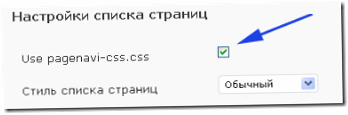
Другой вариант – скопировать стили блока навигации в общий файл style.css, после чего в настройках плагина отключить опцию «Use pagenavi-css.css»:
Установка кода плагина
Чтобы встроить плагин в ваш шаблон (index.php) поместите в удобном для ваc месте функцию:
<?php wp_pagenavi(); ?>Если до этого у вас выводились ссылки «Следующая» и «Предыдущая», то удалить их можно, убрав из шаблонов функции:
<?php previous_posts_link('…') ?> и <?php next_posts_link('…') ?>Если вы не знаете, где именно редактировать эти строки, то перейдите в каталог вашей темы /wp-content/themes/ваша_тема/ и отредактируйте следующие файлы шаблонов:
- index.php – для главной страницы блога и тех, которые не имеют своих шаблонов.
- archive.php – для категорий и меток.
- category.php – только для категорий.
- tag.php – только для меток.
Настройка вида отображения PageNavi
Остался последний и самый простой шаг – настроить вид отображения панели навигации. Чтобы открыть страницу настроек, перейдите в Параметры –> Список страниц.
Пройдемся по опциям настроек:

Здесь устанавливается отображение первой части панели, в которой указывается, на какой странице в данный момент находится пользователь:

Вместо конструкций %CURRENT_PAGE% и %TOTAL_PAGES% подставляется номер текущей страницы и общее количество страниц, соответственно.
Спускаемся дальше к нашим пингвинам:

Второй элемент (Элемент «Страница») задает отображение элементов страниц (1, 2, 3, 4…), которые представляют собой ссылки, ведущие на соответствующие страницы. Порядковые номера страниц вполне можно заменить звёздочками (*) либо графическими иконками. Конструкция %PAGE_NUMBER% заменяется плагином на реальный номер страницы.
Первый же элемент (Элемент «Текущая страница») просто задает шаблон, указывающий на текущую страницу, которая по обычаю выделяется цветом:

Дальше:

Эти настройки влияют на элементы, ведущие на первую и последнюю страницы. Собственно, вместо предлагаемого шаблона можно использовать номер самой страницы (%PAGE_NUMBER%), как многие блоггеры и делают.

Следующие поля это:

Вам станет ясно, какой шаблон за что отвечает, если вы взгляните на предыдущее изображение, так что останавливаться на этом не буду.
Ещё две опции, которые вам могут пригодиться, это:

Always Show Page Navigation – показывает панель навигации даже в том случае, когда имеется только одна страница.
Number Of Pages To Show – количество отображаемых страниц на панели навигации PageNavi.




А как удалить все элементы кроме След. Превед. и количество стр. + многоточие должно стоять перед последней либо перед первой. как такое сделать???
Буду очень признателен, если вышлите ответ на мыло.
Большое спасибо.
RodgerFox,
Здесь всё элементарно:
В поле Text For Previous Page пишите «Предыдущая».
В поле Text For Next Page пишите «Следующая».
В поле Шаблон общего списка страниц пишите %TOTAL_PAGES%. Выражение будет заменено на количество страниц.
Если вам многоточие нужно именно в ссылках, тогда в поле Text For First Page вводите «…Первая», и в поле Text For Last Page вводите «…Последняя». Если же Вы имеете ввиду элемент для пролистывания страниц, тогда он по умолчанию оторажается как троеточие, и отображается перед ссылкой на последнюю, и после ссылки на первую страницы.
Все остальные поля Вы просто очищаете.
спасибо, все получилось)
а можно ли сделать так, я например хочу что бы на странице отображалось по 7 записей, а не все?)
и еще у меня почему то самая старая запись отображается\ и на первой, и на второй странице, не пойму в чем фигня)
Дарья,
Чтобы на странице отображалось по 7 записей, войдите в админку, перейдите в пункт Параметры / Чтение, и установите необходимое значение в поле «На страницах блога отображать не более X записей». По поводу старой записи — тут нужно смотреть, потому что сразу и не скажешь, в чём может быть причина. Может быть это особенность Вашего шаблона.
Спасибо. Я поставила не больше 7 записей, но это действует только на вторую страницу, а на первой так все 11 и выводятся(
не подскажите как исправить?)
Единственный сайт где все понятно и доходчиво написано об этом плагине,заработало с первого раза )Огромное спасибо за столь подробную и легкую в использование инструкцию. Поищу у вас еще о плагине похожие посты, если найду отпишусь и там
Отличный плагин. Спасибо за рекомендации к использованию. Но после установки, к сожалению, столкнулся с проблемой переноса строк. Страницы идут в ряд и наползают на шаблон. Пришлось уменьшить кол-во страниц для отображения, но мне кажется, что был так-же другой выход из ситуации. Может кто-то разобрался?
Фигня какаето… Вопшето код который вы даете какой-то не правельный(
Где в теме «Twenty Ten» вставлять ? Хоть убей, не могу найти…(
К сожалению на странице меток навигация не работает. Отображает только первую страницу, а при переходе на вторую и так далее выдаёт 404. И с плагином и с кодом не в какую.
Не подскажите как это исправить?