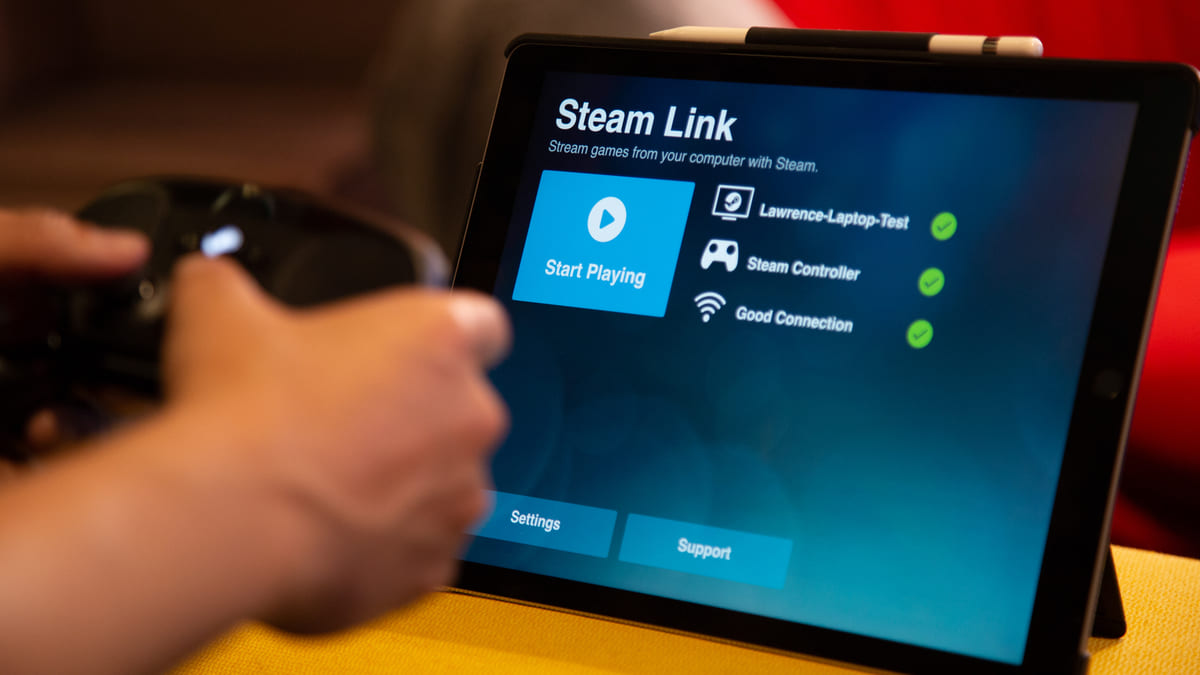
Концепция Remote Play: как превратить смартфон в игровую консоль
Главная идея технологии заключается в организации потокового вещания (стриминга) внутри локальной сети или через интернет. Само приложение не запускает игры на мобильном процессоре смартфона — оно выступает в роли умного интерактивного экрана. Тяжелые вычисления, обработка физики и рендеринг трехмерной графики происходят на целевом стационарном компьютере, а на экран мобильного устройства транслируется готовый видеопоток высокого разрешения.
В обратную сторону — от гаджета к компьютеру — мгновенно передаются команды управления. Это позволяет запускать требовательные к железу сюжетные игры, находясь в другой комнате на диване, на даче или в дороге. Сервис предоставляется абсолютно бесплатно и является официальной частью экосистемы цифрового магазина Valve.
Технические требования к оборудованию и качеству сетевого соединения
Поскольку передача картинки и команд управления происходит в режиме реального времени, ключевым фактором комфортного игрового процесса становится пропускная способность и стабильность вашей сетевой инфраструктуры. Минимальная задержка (инпут-лаг) критически важна, особенно в динамичных проектах.
Для создания оптимальной рабочей среды необходимо соблюдение нескольких технических условий:
- Основной стационарный компьютер (хост), на котором установлена игра, крайне желательно подключить к роутеру с помощью сетевого кабеля Ethernet. Это минимизирует пакетные потери и гарантирует стабильную базовую скорость отдачи данных.
- Если мобильное устройство или телевизор подключаются по беспроводному каналу, использование Wi-Fi на частоте 5 ГГц или стандарта Wi-Fi 6 является обязательным требованием. Старый частотный диапазон 2.4 ГГц слишком сильно перегружен соседскими сетями, что неизбежно приведет к рассыпанию картинки на пиксели и огромным задержкам отклика.
- Для комфортной игры за пределами дома (через мобильный интернет) потребуется стабильное подключение стандарта 4G/LTE или 5G со скоростью загрузки и отдачи не менее 15-20 Мбит/с с обеих сторон.
Поддерживаемые операционные системы и платформы
Клиентская часть утилиты обладает кроссплатформенной архитектурой. Ее можно официально установить на мобильные устройства под управлением Android и iOS, планшеты, телевизоры Android TV, Apple TV, а также на портативные медиаплееры и другие компьютеры под управлением Linux или macOS для организации удаленного доступа.
Пошаговый процесс сопряжения устройств и запуска трансляции
Интеграция мобильного гаджета или умного телевизора с вашим основным игровым компьютером стандартизирована и не требует ручной настройки сетевых портов или брандмауэра. Процесс сопряжения полностью автоматизирован внутри программной среды.
Алгоритм первого запуска выглядит следующим образом:
- Включите основной компьютер, запустите на нем официальный клиент Steam и авторизуйтесь под своей учетной записью. Убедитесь, что компьютер подключен к той же локальной сети (роутеру), что и ваш смартфон или телевизор.
- Скачайте и запустите приложение на целевом мобильном устройстве или Smart TV. При первом открытии утилита начнет автоматическое сканирование сети в поиске активных компьютеров.
- Выберите ваш ПК из появившегося списка. На экране мобильного устройства отобразится уникальный четырехзначный ПИН-код.
- В этот же момент на мониторе компьютера всплывет диалоговое окно авторизации. Введите в него сгенерированные цифры для подтверждения прав удаленного доступа.
- Программа запустит автоматический тест скорости сетевого соединения между устройствами. На основе полученных данных утилита сама выберет оптимальный битрейт и разрешение трансляции (720p, 1080p или 4K).
После успешного завершения проверки интерфейс компьютера автоматически переключится в полноэкранный режим Big Picture, оптимизированный для управления с геймпада, а на мобильном экране появится точная копия этого интерфейса. Теперь вы можете запускать любой проект из вашей цифровой библиотеки.
Подключение контроллеров и кастомизация сенсорного управления
Управление компьютерными играми, изначально рассчитанными на клавиатуру и мышь, на мобильных экранах имеет свои особенности. Платформа предлагает два принципиально разных подхода к организации игрового процесса.
Использование физических геймпадов
Для получения полноценного консольного опыта к смартфону, планшету или телевизору можно подключить физический контроллер по беспроводному протоколу Bluetooth. Программа официально поддерживает большинство популярных устройств, включая Sony DualSense (от PlayStation 5), DualShock 4, беспроводные контроллеры Xbox One / Series X, а также специализированные мобильные геймпады-держатели (например, Razer Kishi или Backbone One). Приложение автоматически распознает раскладку кнопок и обеспечивает их корректное сопоставление в игре.
Продвинутая настройка наэкранного сенсорного управления
Если под рукой нет физического контроллера, можно использовать виртуальный сенсорный геймпад, который отображается прямо поверх игрового видеопотока. В отличие от стандартных мобильных игр с жестко закрепленными кнопками, данная утилита предлагает мощнейший инструмент кастомизации трекпадов и клавиш:
- Вы можете перетащить любой виртуальный стик или кнопку в любое удобное место экрана, изменить их физический размер и уровень прозрачности.
- Для каждой отдельной игры можно создавать уникальные профили управления. Например, для стратегий можно вывести виртуальный трекпад, имитирующий плавные движения мыши, а для гоночных симуляторов — задействовать встроенный в смартфон гироскоп для управления поворотами с помощью наклона корпуса телефона.
- В каталоге сообщества доступны тысячи готовых конфигураций сенсорного управления, созданных другими пользователями под конкретные игровые хиты. Их можно установить в один клик через встроенное меню оверлея.
Тонкая настройка качества трансляции для устранения задержек
Если автоматическая конфигурация не обеспечила идеальной плавности, параметры стриминга можно скорректировать вручную в расширенных настройках утилиты. Программа предлагает три предустановленных профиля работы: «Быстрый» (приоритет минимального отклика за счет снижения четкости картинки), «Сбалансированный» и «Красивый» (максимальный битрейт и разрешение, требующие идеальной пропускной способности сети).
Для продвинутых пользователей доступны ручные ползунки регулировки. Вы можете принудительно ограничить максимальный битрейт видеопотока (например, зафиксировать его на уровне 15 Мбит/с), отключить передачу тяжелого многоканального звука 5.1, заменив его на стандартное стерео, или включить аппаратное декодирование видеосигнала силами графического чипа вашего смартфона. Эти меры позволяют добиться стабильных 60 кадров в секунду даже на относительно старых моделях роутеров.
Сравнение Steam Link с облачным геймингом GeForce Now
При поиске решений для мобильного гейминга важно разделять технологии локального стриминга и коммерческие облачные сервисы (Cloud Gaming). Они преследуют разные цели и требуют разных финансовых затрат.
Критерий сравнения | Steam Link | GeForce Now (GFN) |
|---|---|---|
Где запускается игра | На вашем личном домашнем ПК | На удаленном мощном сервере компании |
Требования к железу | Необходим собственный игровой компьютер | Подойдет самый слабый ноутбук или телефон |
Стоимость использования | Абсолютно бесплатно | Платная подписка (помесячная оплата) |
Зависимость от интернета | Минимальная (внутри домашней сети Wi-Fi) | Критическая (нужен идеальный внешний интернет) |
Библиотека доступных игр | Любые игры с вашего ПК (включая сторонние лаунчеры) | Только проекты, одобренные издателями для сервиса |
Главное преимущество рассматриваемой утилиты от Valve — полная автономность от сторонних подписок и ограничений игровых издателей. Вы можете запустить абсолютно любой проект, который физически способен работать на вашем домашнем компьютере. Однако если у вас нет мощного стационарного ПК, данная технология окажется бесполезной, и в этом случае единственным выходом становится аренда мощностей в облаке вроде GeForce Now.
Решение частых проблем: черный экран, заикание звука и потеря связи
В процессе эксплуатации удаленного доступа пользователи иногда сталкиваются с техническими сбоями. Наиболее распространенная проблема — трансляция звука идет, управление работает, но на экране мобильного устройства отображается только черный экран.
Эта ошибка чаще всего вызвана конфликтом разрешений экрана или работой систем защиты контента. Для ее устранения зайдите в настройки графики игры на основном компьютере и переключите режим отображения с «Полноэкранного» на «Оконный без рамки» (Borderless Window). Также убедитесь, что на ПК в фоновом режиме не запущены стриминговые сервисы (например, Netflix или Кинопоиск), которые на уровне операционной системы принудительно шифруют видеовыход, защищая контент от копирования, что полностью блокирует захват картинки.
Если вы наблюдаете постоянное заикание звука или игра регулярно прерывается сообщением о потере связи, проверьте настройки роутера. Необходимо отключить функцию «WMM» (Wi-Fi Multimedia) или, наоборот, настроить приоритет трафика (QoS) для пакетов, идущих от компьютера к целевому гаджету. Кроме того, закройте на домашнем ПК любые утилиты, активно использующие жесткий диск и сеть в фоновом режиме, такие как торрент-клиенты или менеджеры загрузки обновлений.
