
Одним из очень полезных плагинов для сайтов на платформе Вордпресс является СЕО плагин от Joost de Valk под названием Yoast SEO. Этот плагин является одним из самых популярных плагинов по СЕО. Не важно, это ваш персональный блог или один из многочисленных сайтов клиентов плагин Yoast поможет сделать его наиболее оптимизированным под СЕО.
Плагин может быть установлен только на самостоятельной версии WordPress, т.е. на вашем хостинге. Одним из важных преимуществ плагина является то, что он бесплатный. Естественно можно приобрести некоторые продвинутые платные функции, но наиболее важный функционал включен в бесплатную версию. Yoast облегчает контроль таких вещей как заголовки (тайтлы), мета описания (читай сниппеты в выдаче), а также карту сайта и различные технические настройки.
Установка плагина Yoast SEO
Если вы еще не установили плагин на вашем блоге, давайте исправим это. Если же у вас уже установлен плагин и вы хотите немного узнать о нем побольше можете прокрутить вниз к секции «Использование плагина Yoast SEO».
В админке сайта наведите мышь на пункт «Плагины» и справа выпадет список с доступными опциями.
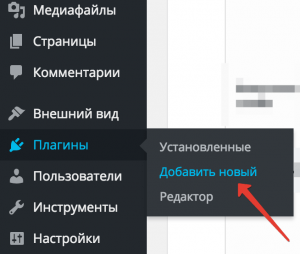
Выбираем пункт «Добавить новый» и попадаем на страницу выбора и поиска плагинов из каталога WordPress. По умолчанию показываются Избранные, также в верхней строке есть пункты «Популярные», «Рекомендуемые» и «Любимые». Если вы не видите Yoast SEO в каком-либо из них (что маловероятно), то можно всегда поискать его вбив в строку поиска в правом верхнем углу «Yoast SEO». При написании этого материала плагин находился во вкладке «Популярные» на 20-й позиции. Но для поста я все же поискал плагин по названию.
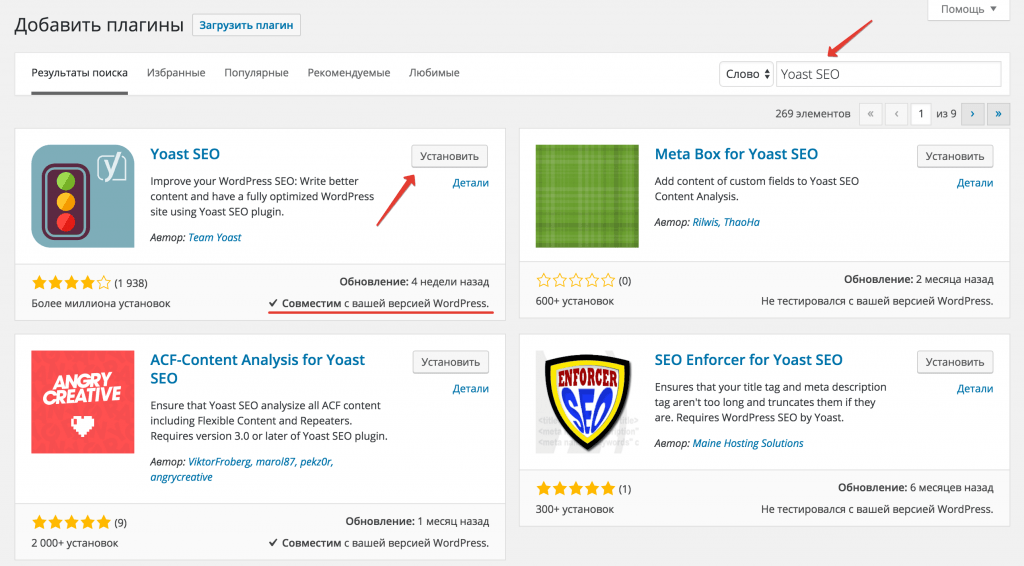
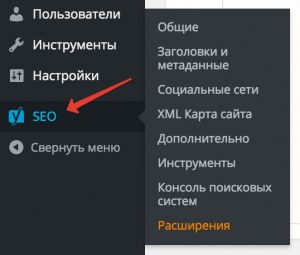
Обратите внимания на подчеркнутую красным надпись «Совместим с вашей версией WordPress». Нажимаем кнопку «Установить» и система сама скачает и установит плагин и попросит вас активировать его. После успешной активации вы увидите новый пункт меню слева со многими подпунктами:
Установка и активация плагина Yoast SEO оказалось минутным делом и не требует особых знаний или ресурсов. Правда, если вы используете его впервые, то поначалу правильная настройка плагина может показаться сложной, но мы с вами разберемся с каждым пунктом и вы увидите, что это очень простое и полезное занятие. Стоит оговориться, что детальная настройка плагина отличается от сайта к сайту и поэтому мы с вами пройдемся по самым основным пунктам, а также по наиболее популярным настройкам плагина. Кроме того, не стоит рассматривать рекомендации данные тут, как истина в последней инстанции.
Импорт настроек из других плагинов
Коротенький вопрос перед тем, как мы продолжим: Используете ли вы какой-либо SEO плагин? Если да, то сохраните себе часик другой импортировав существующие настройки из другого СЕО плагина в Yoast SEO. Чтобы сделать это в меню SEO выбираем пункт «Инструменты» затем «Импорт и экспорт». В загрузившемся окне выбираем вкладку «Импортировать из других SEO плагинов».
Примечательно то, что Yoast SEO позволяет быстро импортировать настройки из HeadSpace2, All-in-One SEO, WooThemes SEO framework и wpSEO, для других плагинов можно использовать SEO Data Transporter.
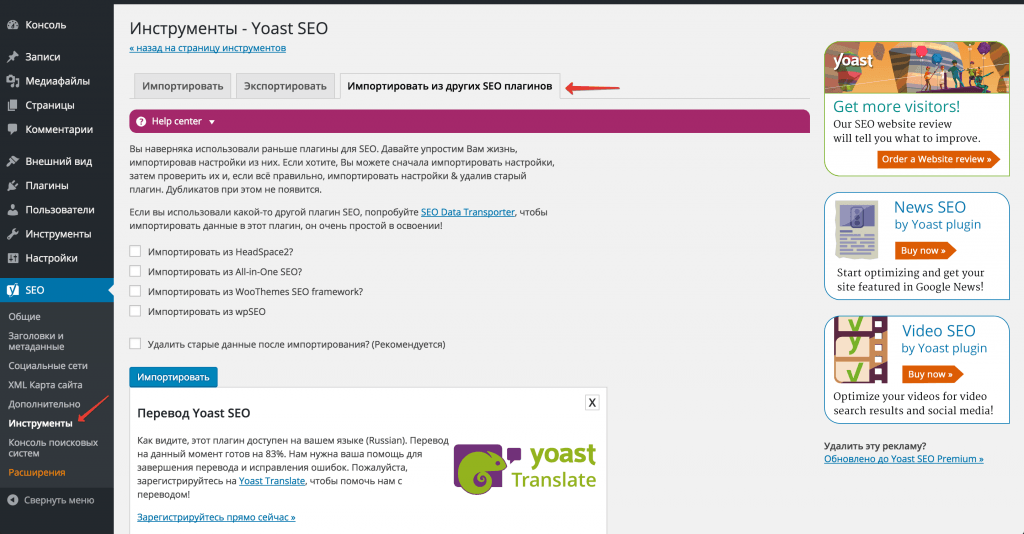
На этой же странице можно импортировать и экспортировать настройки самого Yoast SEO. Очень полезно иметь подобные настройки сохраненными на диск на случай если вы разворачиваете несколько сайтов (себе или друзьям).
Настройка Yoast SEO
Если у вас нет настроек для импорта, тогда начнем настраивать плагин. Если же вы импортировали настройки с других плагинов, то не помешает проверить их еще раз.
Для начала в админке Вордпресс находим слева (или сверху) пункт SEO и выбираем пункт «Общие». Мы попадем на страницу, где будем настраивать основные глобальные настройки SEO для всего сайта.
Общие настройки
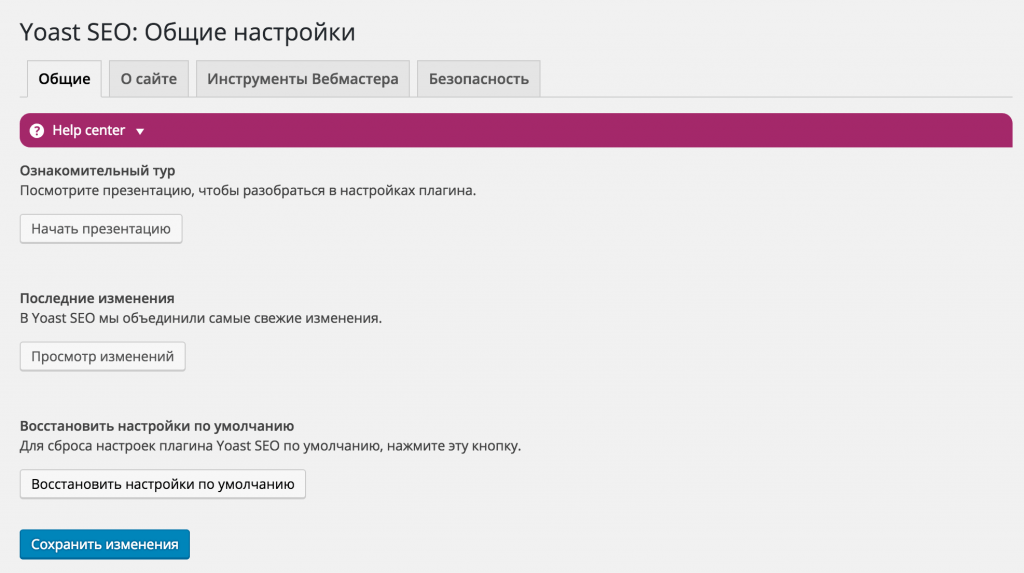
Вкладка «Общие»
Здесь вы можете вернуть все настройки в первоначальное состояние, а также просмотреть последние изменения в версиях плагина. Кроме того, команда Yoast подготовила для вас вводный тур, если хотите, можете пройти его.
Вкладка «О Сайте»
Здесь вы можете заполнить информацию о сайте, название, альтернативное название. Важный момент выбрать Частное лицо или Организация владеют сайтом, так как эти данные отображаются в «Сети Знаний» (Knowledge Graph) Google. При заполнение от имени организации имеется возможность загрузить логотип компании.
Инструменты Вебмастера
Если вы планируете использовать такие инструменты для веб-мастеров как Консоль для веб-мастеров от Гугл, Бинг или Алекса, а также Яндекс Вебмастер, то вы можете подтвердить права владельца в этой вкладке, если вы не сделали этого ранее.
Процесс подтверждения через Yoast довольно простой, возьмем для примера Консоль Вебмастеров Гугл:
- Открываем Консоль для Вебмастеров и выбираем сайт, который хотим подтвердить (его сначала надо добавить, если он еще не добавлен). Гугл попросить подтвердить права на владение сайтом.
- Выбираем метод подтверждения «тег HTML» и копирует то, что выдал нам гугл затем вставляем в соответствующее поле в настройках Yoast и сохраняем.
- Идем снова к Консоль для Вебмастеров и нажимаем Подтвердиьт. Вуаля!
Безопасность
И наконец вкладка безопасность. Если вы единственный автор вашего блога, то вым нечего беспокоится и вы можете не трогать эту настройку. Но если у вас блог с несколькими авторами, который имеют доступ к содержанию сайта эта вкладка может быть весьма полезной. Суть этой настройки в том, чтобы ограничить доступ авторов к продвинутым настройкам плагина, таким как настройка noindex и canonical. Эта вкладка доступна только администраторам. Используйте эту настройку, если вы хотите, чтобы подобные вещи контролировали только вы. Все, что нужно это отметить галочку.
Хорошая новость в том, что плагин практически полностью переведен на русский язык. На момент написания поста плагин был переведен на 83%. Практически каждый может принять участие в переводе на русский (да на любой другой) язык. Было бы желание. Нужно пройти по ссылке и зарегистрироваться как переводчик. Кстати можно принять участие в переводе других плагинов от команды Yoast.
Заголовки и метаданные
Далее рассмотрим раздел настроек заголовков и мета-данных для постов и страниц, который доступен в меню SEO слева. Несомненно этот раздел один из самых важных для SEO настроек, так как в нем настраивается то, как будет выглядеть ваш сайт в результатах поиска. Итак, пройдемся по вкладкам.
Общие
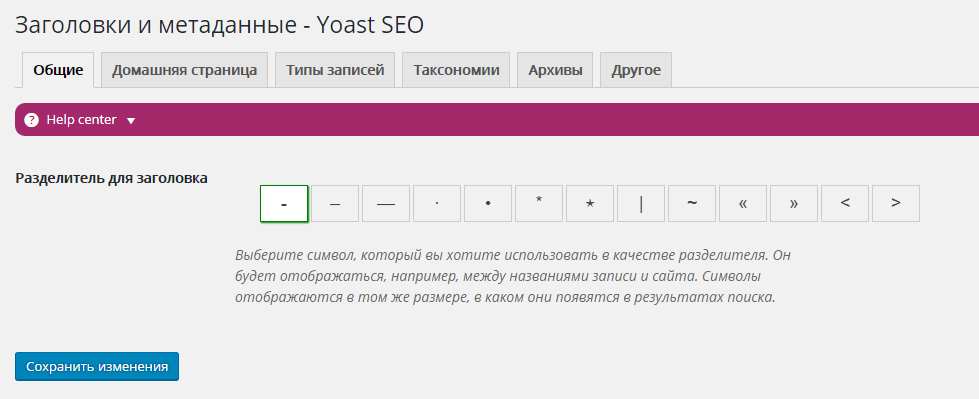
Здесь можно настроить то, как будут формироваться заголовки постов сайта. Например «Название сайта | Контакты» или «Название Сайта — Контакты». Разделитель, который вы выберете здесь будет использован по всему сайту.
Домашняя страница
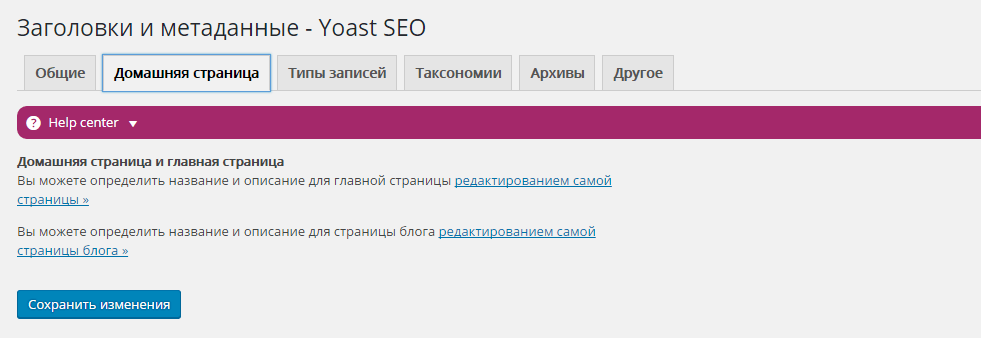
То, что вы увидите в этой вкладке зависит от того, как настроен ваш сайт в целом. Если главной страницей сайта является определенная страница, то редактировать заголовок и мета-данные главной страницы можно отредактировав соответствующие поля для этой страницы. Если же главная страница отображает последние посты, то эта вкладка будет выглядеть так:
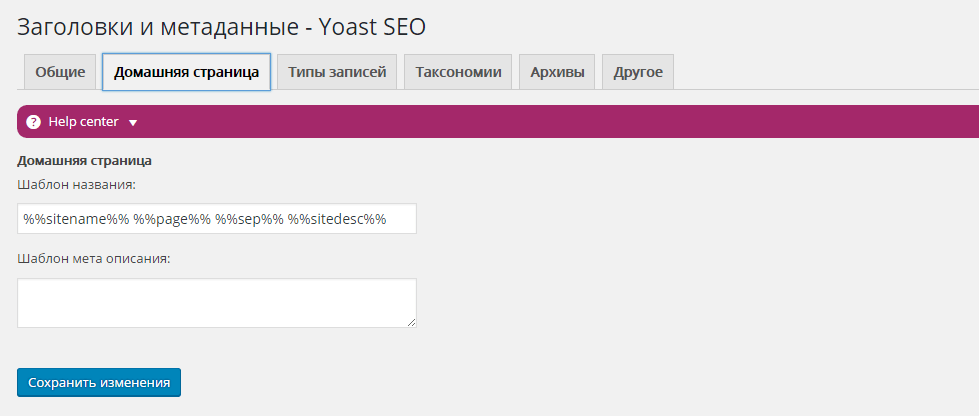
Здесь можно настроить шаблон формирования заголовка и мета описания для главной страницы.
Типы записей

Здесь можно настроить то, как будут отображаться заголовки и мета описания для постов, страниц и т.п. Например, посты могут иметь один шаблон для заголовка, а страницы другой. Если вы не оптимизируете каждый заголовок для поста, то настроек по умолчанию вполне хватит. На случай если вам надо будет настроить их под свои нужды, то можете воспользоваться переменными. Если вы оставите поле мета описания пустым, то поисковая система отобразит выдержку из контента в качестве сниппета.
Meta Robots
Эта настройка позволяет скрыть какой-либо контент от индексирования поисковиками. Делается это просто переключением кнопки index / noindex. В большинстве случаях настроек по-умолчанию должно вполне хватить, но если вас беспокоит потенциальная проблема дублированного контента, то можете исключить такие страницы как Архив из индекса.
Дата в предпросмотре фрагмента
Данная настройка полностью зависит от того, какой тип контента вы публикуете. Например, если на вашем блоге много статей новостного характера, то включить отображение даты публикации имеет смысл, если же вы публикуете материал, который актуален длительное время (месяцы, годы), то отображать дату публикации в выдаче будет только негативно сказываться на кликабельности сниппета.
Yoast SEO meta box
И напоследок есть возможность отключить мета бокс от Yoast, который отображается при написании или редактировании поста. Иногда бывает полезным отключить эту функцию, при наличии нескольких редакторов. Вы можете включить ее вновь в любое время.
Таксономии
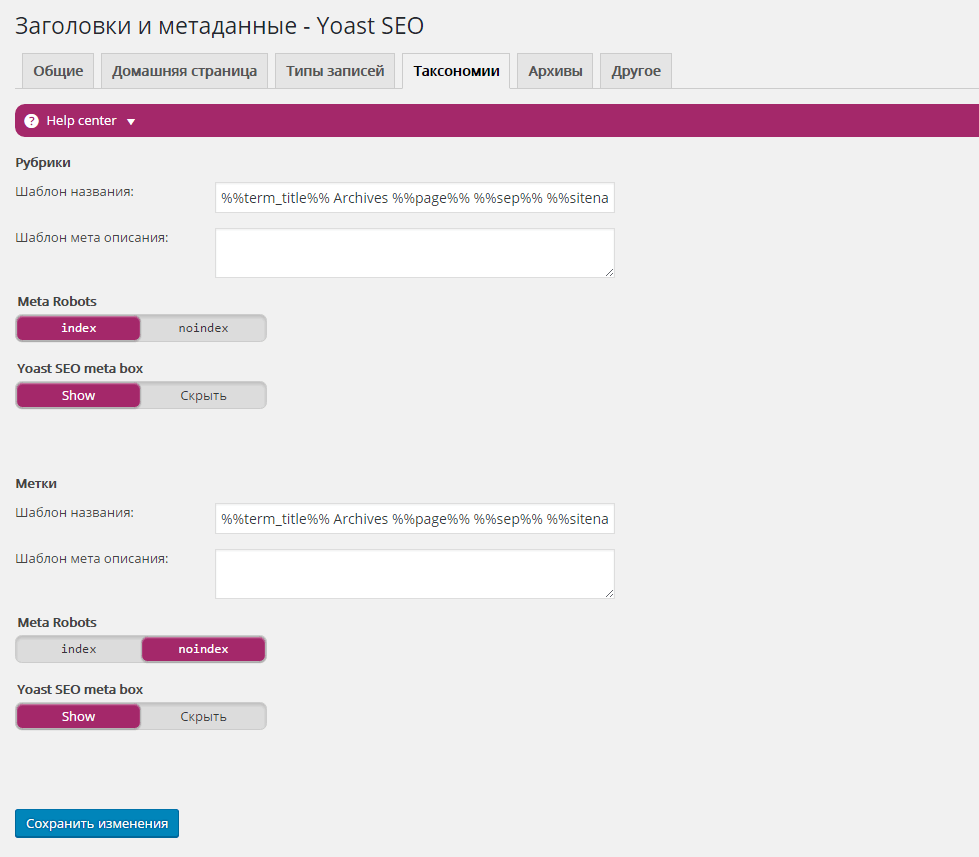
Далее идет вкладка «Таксономии». Если ваш блог имеет несколько различных категорий и тегов для организации постов вы можете настроить в этой вкладке шаблоны заголовков и мета описаний для этих страниц. Шаблоны создаются с помощью переменных, как мы это делали во вкладке «Типы записей». Если вы используете одинаковые термины для категорий и тегов это нормально, но вполне вероятно, что вам следует отметить опцию «noindex, follow» для избежания попадания под фильтры за дублированный контент.
Архивы
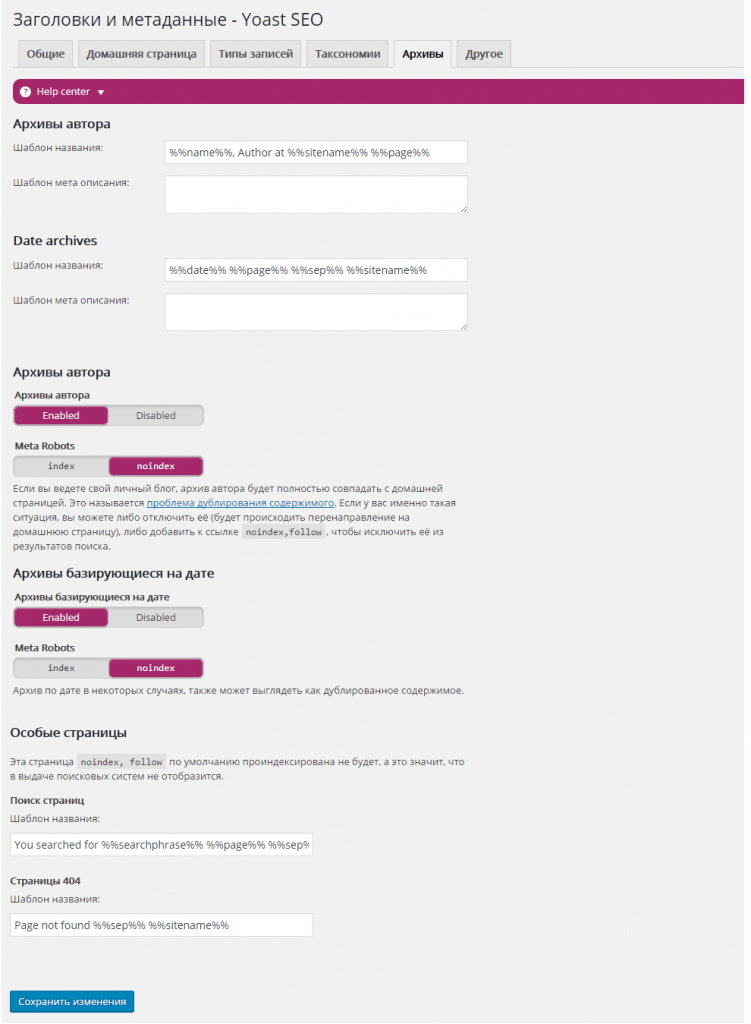
Со временем, при публикации множества постов и страниц на блоге накапливается приличное количество архива, что есть хорошо, с точки зрения автора, но не всегда хорошо для поисковых систем, так как зачастую они классифицируют архив как дублированных контент. С помощью вкладки «Архивы» вы можете исключить архивные страницы из индекса поисковых систем либо отключить архивы полностью.
Также вы можете настроить заголовки на служебных страница, таких как страница ошибки 404. Поэтому, если у вас есть нечто подобное вы можете добавить их в разделе «Особые страницы». Как и в предыдущих вкладках вы можете использовать переменные для настройки шаблонов.
Другое
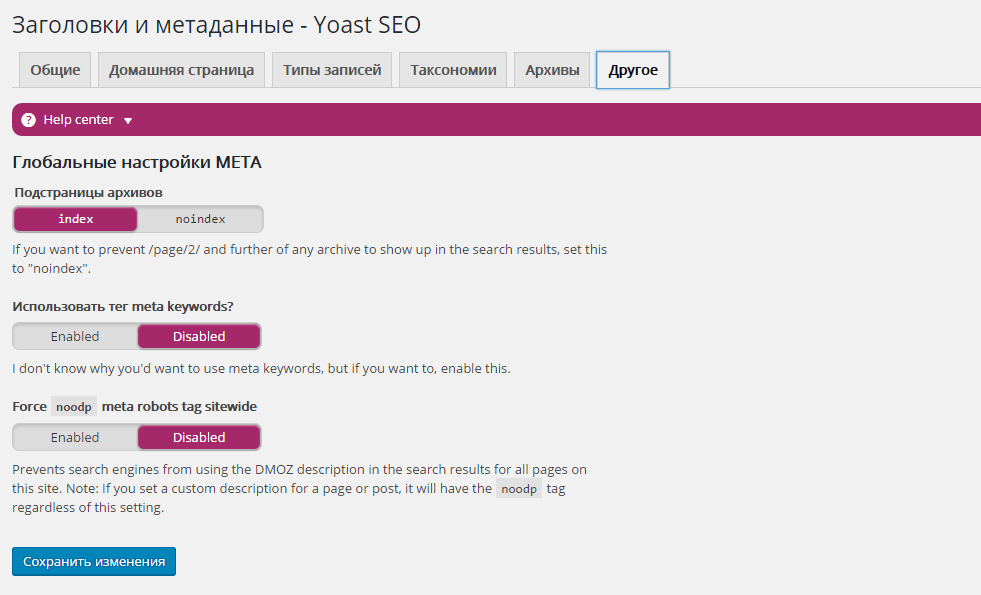
Наконец мы добрались до вкладки «Другое», где вы можете настроить еще пару вещей. К сожалению не все пункты в настройках переведены на русский язык (на момент написания этого руководства), но я постараюсь восполнить это пробел здесь. Подстраницы архивов позволяет включить или отключить индексацию таких страниц как /page/2/ поисковиками. Использование мета тега Keywords. Как написано тут «Я не знаю зачем вы собираетесь использовать meta keywords, но если хотите, то включите его». И последнее это использование noodp в meta robots для всего сайта. Это исключает использование описания из каталога DMOZ для всех страниц в результатах поиска. Если пост и или страница используют отредактированный сниппет, то noodp включается для этого поста или страницы не зависимо от конфигурации.
Поздравляю! Мы закончили самую долгую часть настроек. Есть еще некоторые настройки, которые мы конфигурируем позже, но они довольно простые. Пройдемся по пункту «Социальные Сети» в меню SEO.
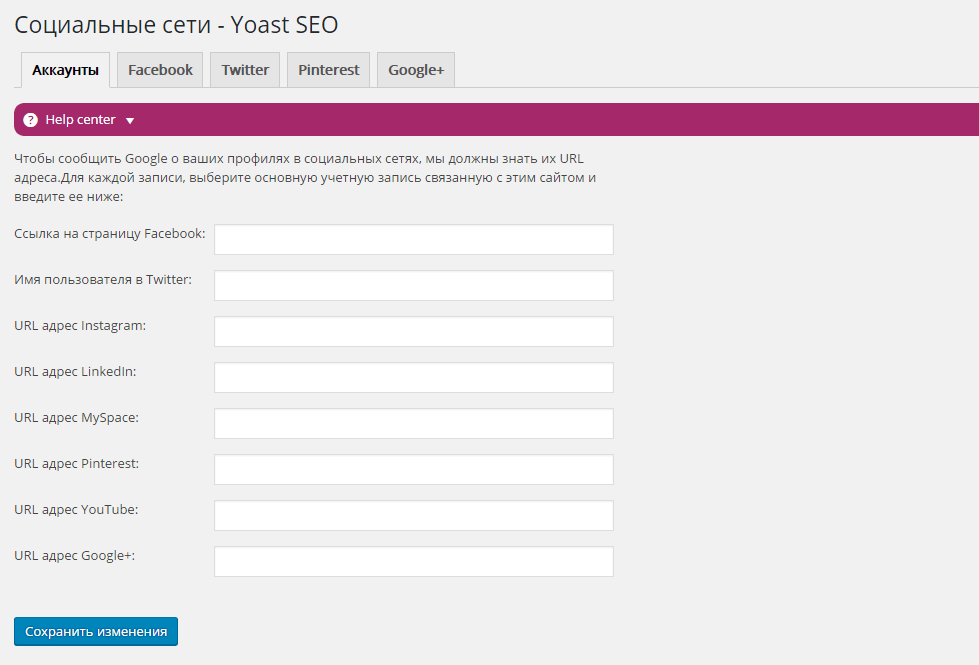
Вкладка «Аккаунты» говорит сама за себя. Все, что нужно сделать тут, это добавить адреса всех аккаунтов в социальных сетях. Только помните, что для Твиттера нужно ввести только имя пользователя без всего URL. Заполнение данных полей даст знать поисковым системам, что сайт ассоциируется с указанными профилями в социальных сетях.
Вкладки Facebook, Twitter, Pinterest и Google+ дают нам возможность настроить как будет выглядеть контент, который был расшарен в этих сетях с вашего сайта. Конфигурирование настроек мета тегов Open Graph во вкладке Facebook позволят этой социальной сети использовать то изображение, заголовок и описание, которое вы укажете тут в случае, когда кто-нибудь поделиться вашим постов в Facebook. Также можно настроить изображение по умолчанию для постов, которые не имеют изображения.
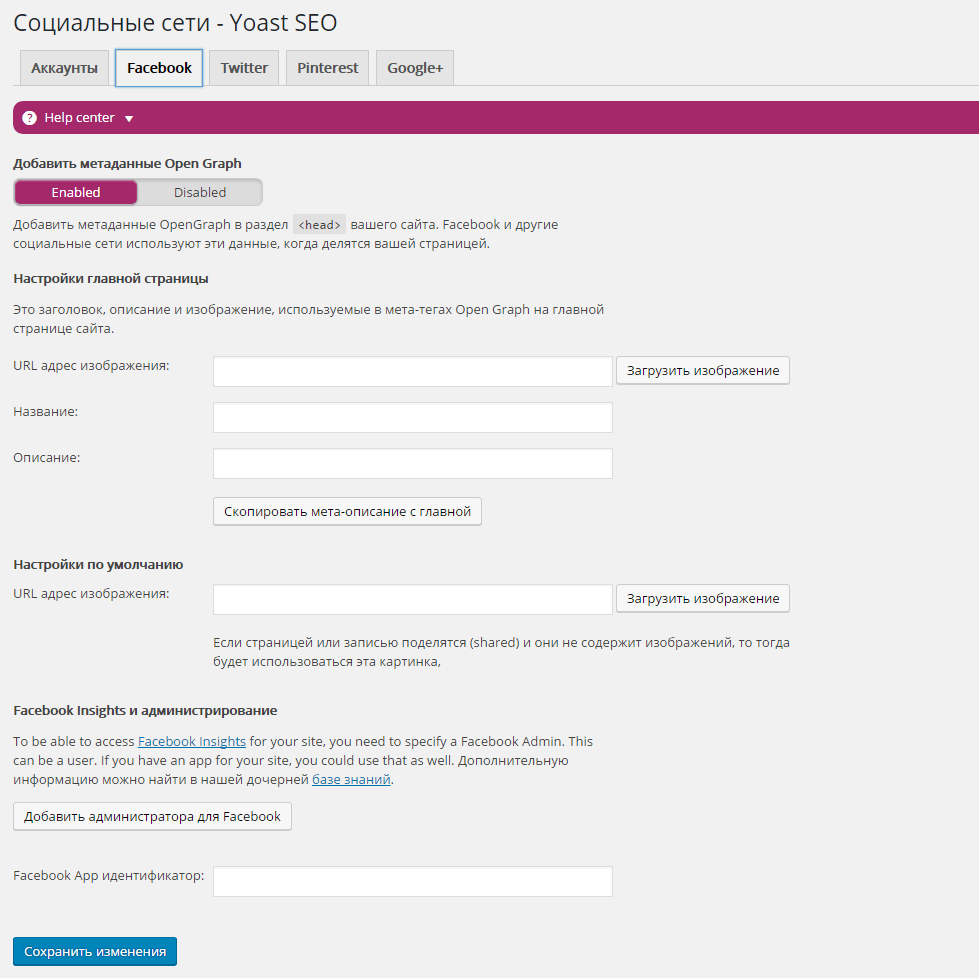
Если у вас есть страница в Фейсбуке, то вы можете указать администратора страницы, что даст возможность доступа к статистике страницы. Facebook Insight дает вам информацию о том, как часто различный контент с вашей странице был «лайкнут», расшарен, а также сколько трафика получает ваш сайт с Фейсбука. Более подробную информацию по работе с Facebook Insight вы сможете найти посетив ссылку, которая указана во вкладке Facebook.
Вкладки «Twitter», «Pinterest» и «Google+» имеют подобные настройки. Вы можете настроить как будут отображаться карточки в Твиттере, что является аналогом Open Graph только для Твиттера. Если у вас есть аккаунт в Пинтерест, то вам надо будет сперва включить «Добавить мета данные Open Graph» во вкладке Facebook, так как Пинтерест использует их. Затем надо ввести код подтверждения, который вам нужно получить в настройках самого аккаунта Pinterest.
Теперь, когда все настройки социальных сетей завершены перейдем к следующему пункту меню SEO под названием «XML карта сайта».
XML карта сайта
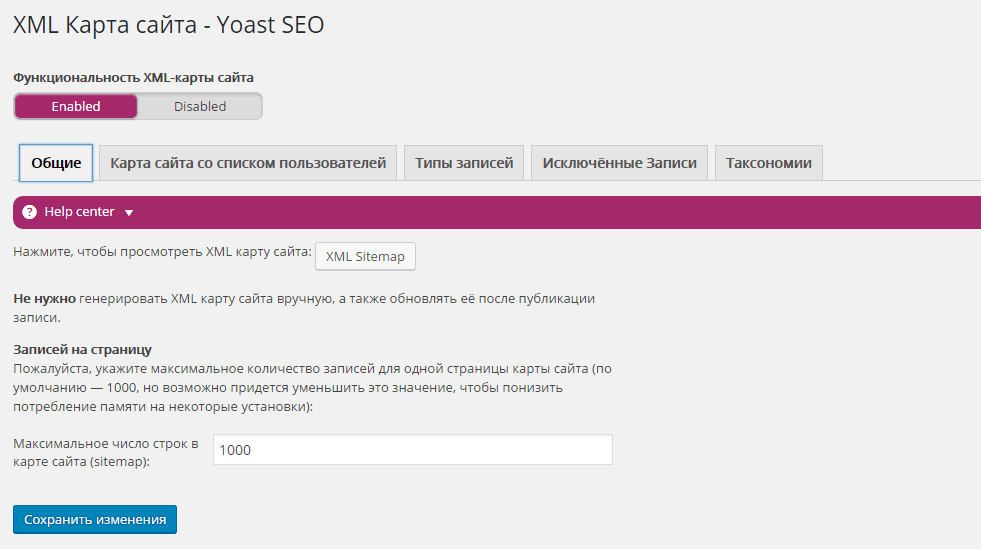
В Yoast SEO очень хорошо реализовано управление картами сайта. При включении этой опции плагин автоматически создает карту сайта, обновляет ее по мере обновления сайта, а также оповещает поисковые системы каждый раз, когда карта обновляется.
Если вы пройдетесь по всем вкладкам в этой секции, то вы можете настроить различные настройки генерации карты сайта, такие как включение или исключение из карты сайта определенных записей, а также пользователей. Для большинства блогов стандартной настройки вполне хватает.
Следующим пунктом является «Дополнительно». Как понятно из названия в этой секции мы сможем сконфигурировать некоторые дополнительные настройки.
Дополнительно
Хлебные крошки
В дополнительных настройках первой вкладкой является «Навигационная цепочка» или хлебные крошки. При включении этой опции на сайте ссылки, так называемые хлебные крошки (например: Название сайта > Блог > Название поста). Также, «хлебные крошки» отображаются в выдаче.
Если вы хотите включить данный функционал на вашем сайте, к сожалению, это не так просто, как отметить галочку. Прочитайте внимательно статью на сайте Yoast о том, как внедрить «хлебные крошки», так как вам потребуется внести некоторые правки в исходный код вашей темы Вордпресс.
Постоянные ссылки (пермалинки)
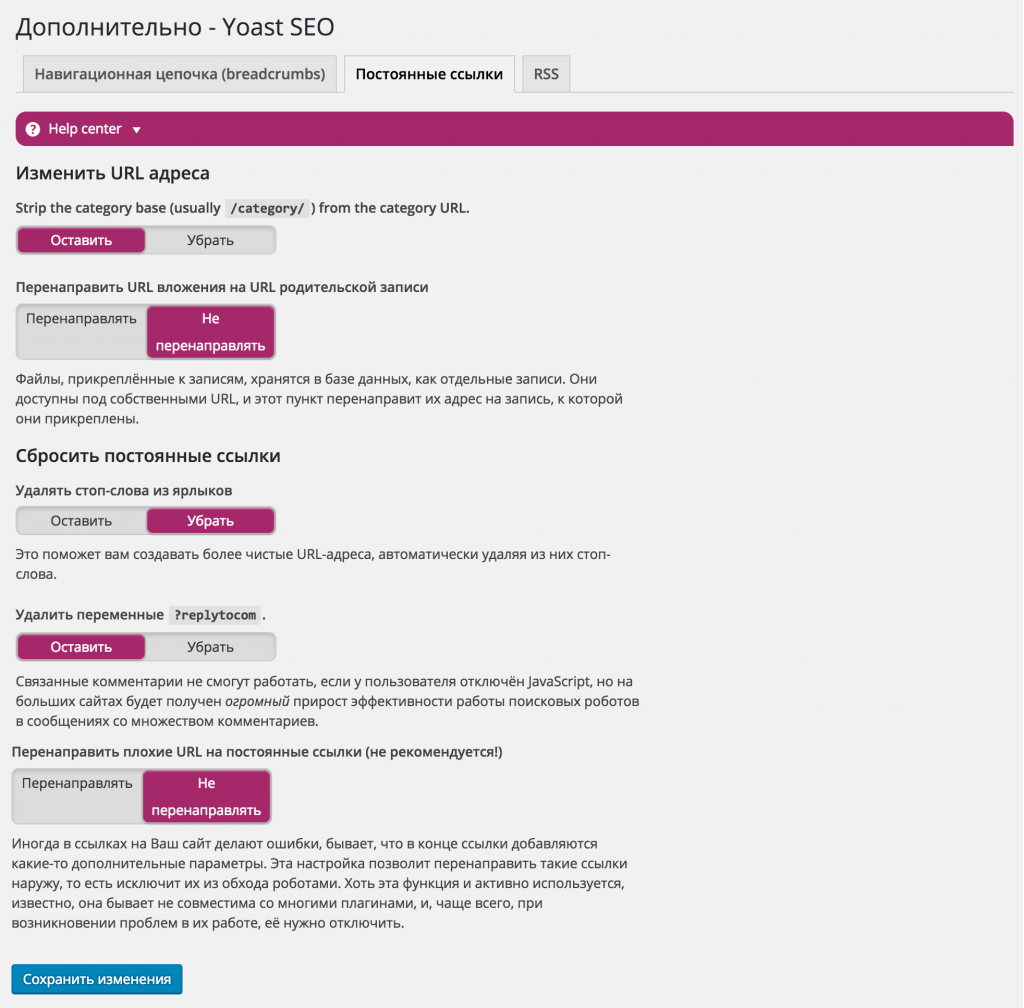
Во вкладке «Постоянные Ссылки» вы можете настроить структуру URL, а также внести некоторые настройки в ссылки ответов на комментарии. Этот раздел переведен на русский язык и снабжен инструкциями под каждой настройкой.
RSS
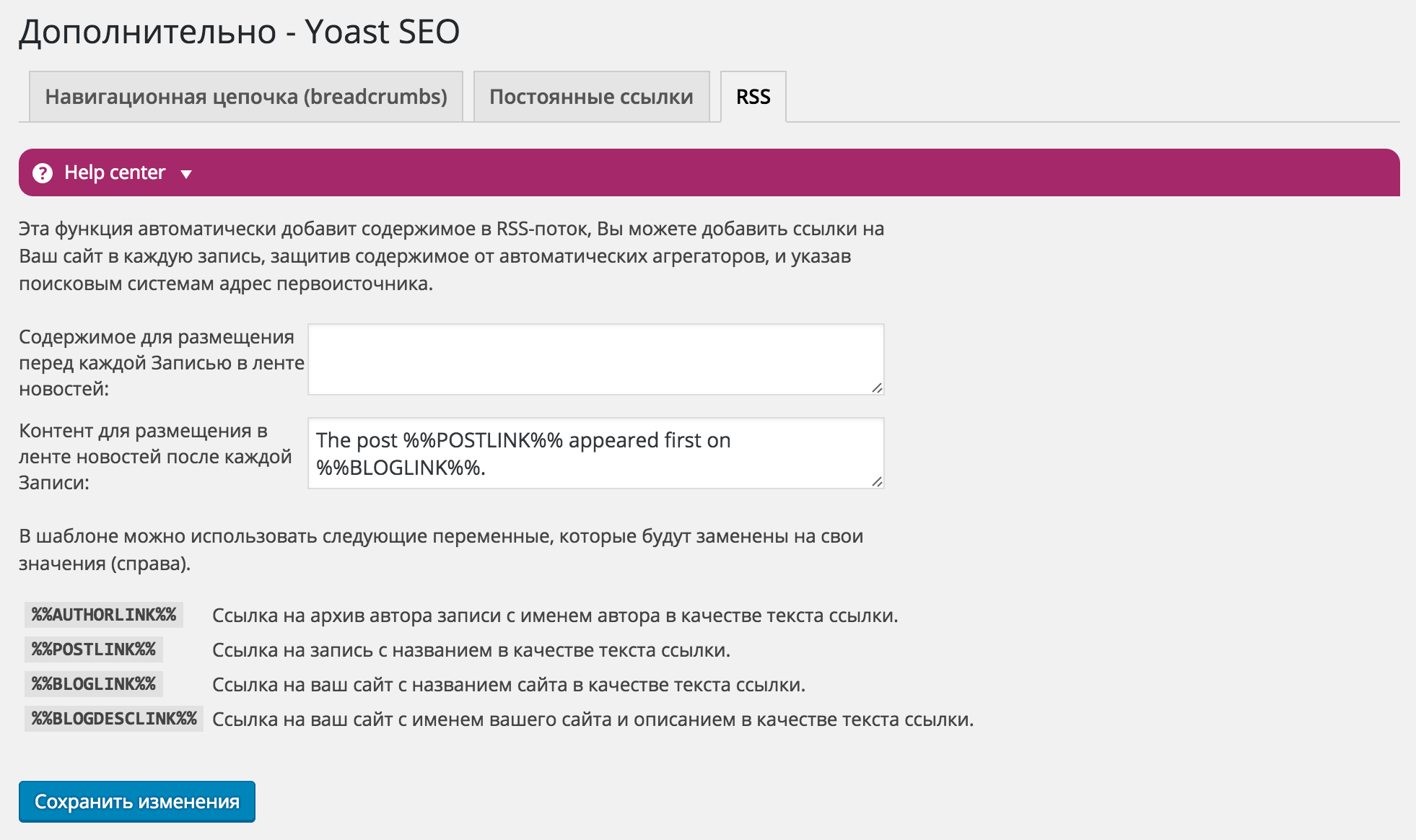
Далее идет вкладка настроек RSS. Если вам раньше приходилось вести блог, то вполне вероятно, что вы знакомы с некоторыми аспектами синдицированного контента, особенно в тех случаях, когда ваши посты просто копировали и публиковали на различных сайтах без вашего ведома и разрешения. Это всегда неприятно! В то время, как практически невозможно абсолютно защитить свои труды от копирования, некоторые шаги для того, чтобы скопированный контент ссылался на вас как на источник предпринять можно. Это касается RSS лент.
Search Console
И напоследок по настройкам пройдемся по пункту «Консоль поисковых систем». Хотя и переведено во множественном числе, но на самом деле тут речь идет строго о консоли для вебмастеров от Google.
Здесь можно подключить сайт к консоли вебмастера и это даст возможность отображать ошибки сайта, которые нашел Гугл, прямо в интерфейсе админки WordPress. В частности это очень полезно для исправления ошибок связанных с битыми внутренними ссылками.
Для подключения Консоли Вебмастера к Yoast SEO необходимо выполнить следующие шаги:
- Нажать на кнопку «Получить код авторизации от Google” При нажатии откроется всплываюшее окно где можно войти в аккаунт Гугл и разрешить Yoast SEO Доступ к аккаунту Google.
- Нажмите «Принять» для получегия кода авторизации, который надо будет вставить в поле «Авторизировать», которое вы увидите здесь.
- После авторизации выберите профиль вашего сайта
- Жмем «Сохранить профиль»
Это был обзор всех основных настроек. Перед тем, как мы пройдем дальше, я бы хотел бы рассказать об еще одном пункте. Выбираем в меню SEO пункт «Инструменты»
Tools
Групповой редактор — это инструмент, который, я надеюсь, вы не будете использовать часто, но если вам придется, то это значительно облегчит вашу блоггерскую жизнь. Если вам вдруг когда-нибудь понадобиться обновить заголовки и/или мета описания нескольких постов одновременно, то вы можете использовать этот инструмент и сделать все одним махом вместо того, чтобы ходить по каждому посту индивидуально.
Также есть инструмент «Редактор файлов» для редактирования таких файлов как robots.txt и .htaccess при наличии таковых.
Инструмент «Импорт и Экспорт» позволит вам экспортировать все настройки, которые вы сделали в плагине и сохранить в качестве резервной копии. Или же вы можете сделать настройку для одного сайта, а затем, с помощью этого инструмента, применить настройки на других сайта, если у вас их несколько. В общем, полезная штука.
Использование Yoast SEO
Теперь, когда плагин Yoast SEO установлен и настроен мы посмотрим как же он будет нам помогать оптимизировать сайт для поисковых систем. Для этого пройдем в раздел Записи и выберем Все Записи для отображения таблицы всех опубликованных постов, а также имеющихся черновиков. Справа должна появиться колонка SEO.
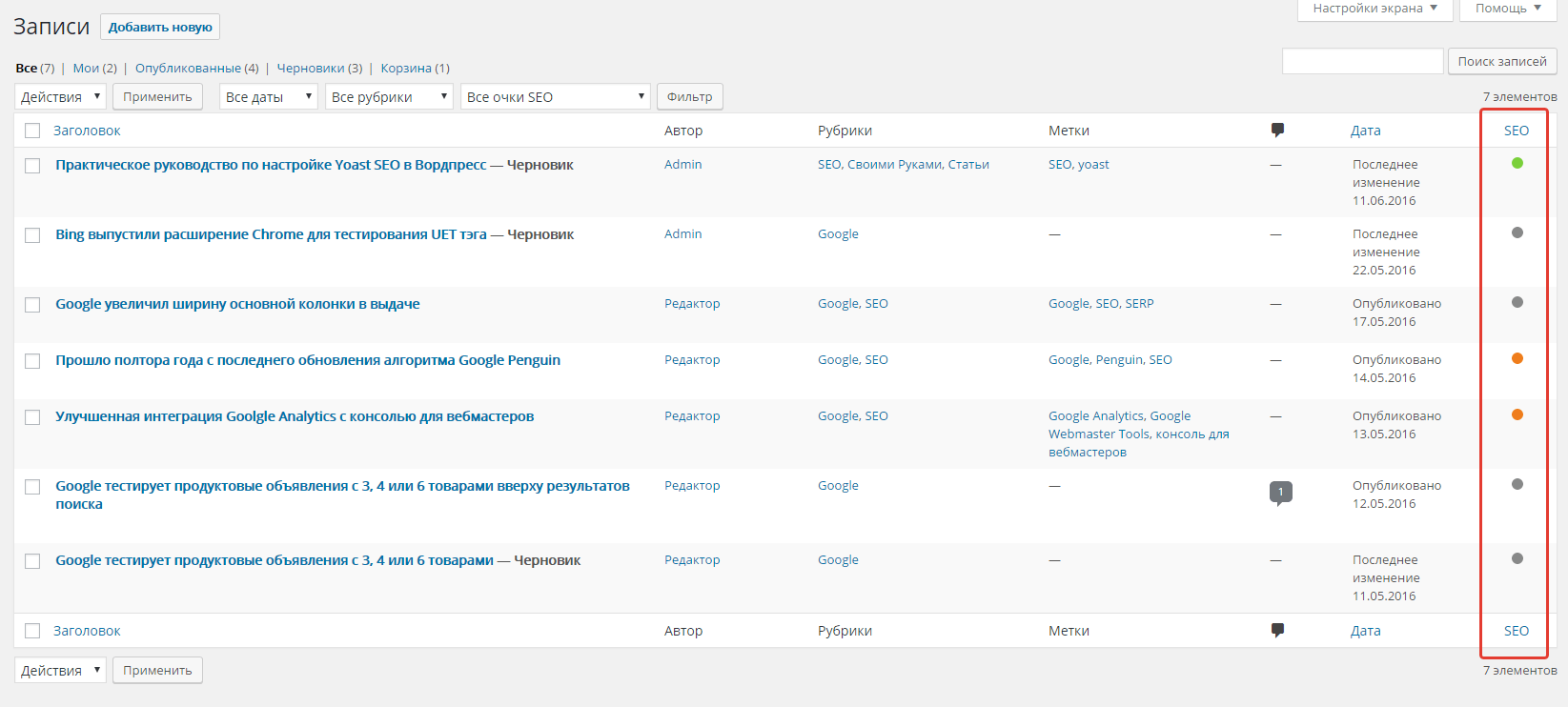
Эта колонка показывает насколько SEO оптимизирована та или иная статья индикаторами различных цветов. Это как бы SEO светофор.
- Серая иконка-точка обозначает, что плагин не имеет информации о SEO оптимизированности страницы,
- Зеленая точка означает, что страница оптимизирована,
- Красная точка говорит о том, что имеются значительные проблемы, которые нужно исправить,
- И желто-оранжевая точка дает нам понять, что страница требует доработки, чтобы быть SEO оптимизированной.
При наличии множества записей подобная индикация значительно облегчает задачу оптимизации тех или иных записей, а также дает визуальную картину состояния статей с точки зрения SEO.
При редактировании записей плагин отображает свой специальный виджет, где собран набор инструментов, которые помогают определить насколько редактируемая статья оптимизирована для поиска. Располагается Yoast SEO прямо под HTML редактором статей.
Содержимое
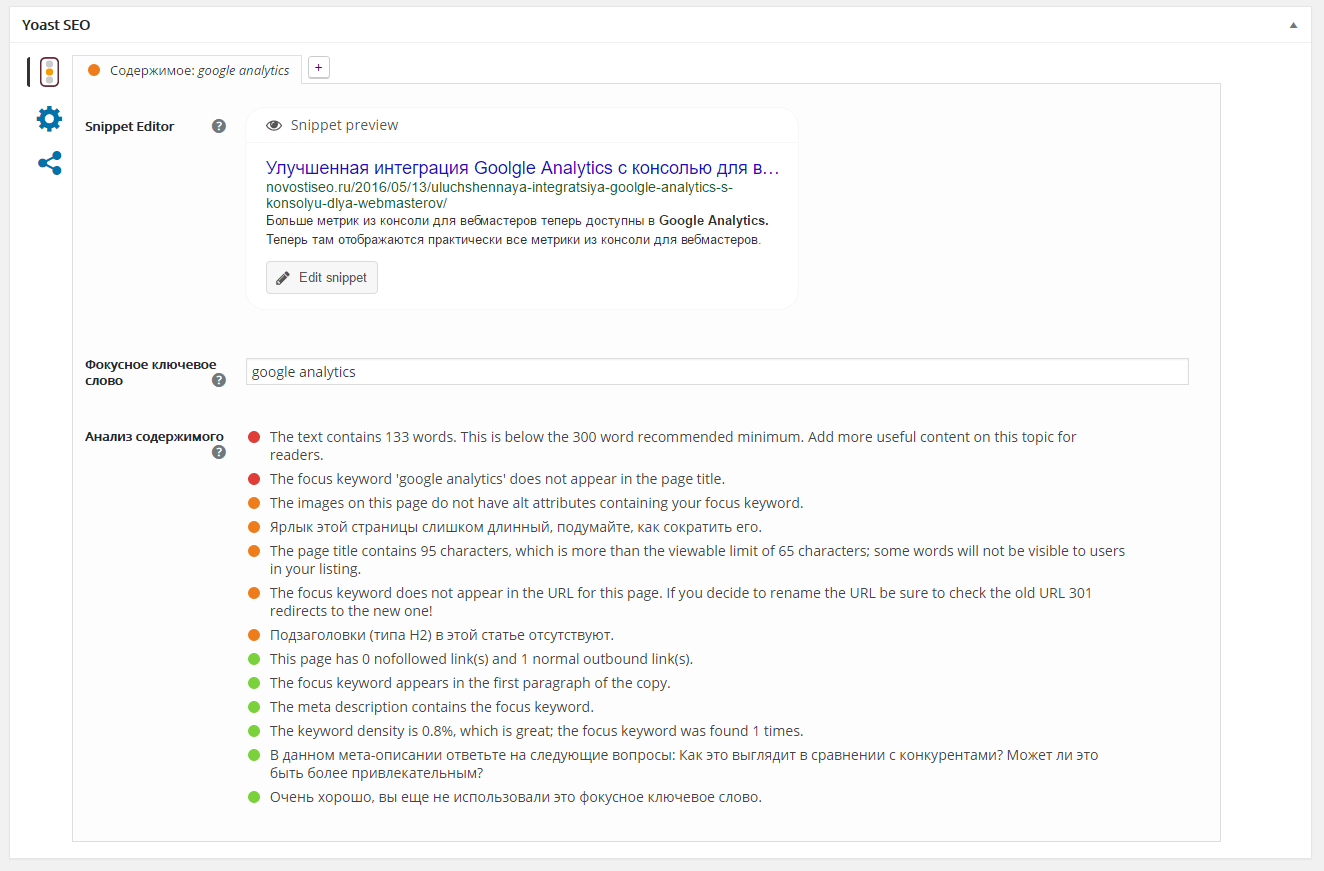
Вкладка Содержимое состоит из трех секций: Редактор сниппета, Фокусное ключевое слово, Анализ содержимого.
Редактор сниппета позволяет увидеть как будет отображаться запись в результатах поиска. При редактировании описания появляется полоска-индикатор, которая меняет свой цвет от оранжевого до зеленого, в зависимости от количества введенных символов.
Фокусное ключевое слово — это ключевое слово или фраза, по которой мы хотим ранжироваться в выдаче. Yoast SEO начнет оценку статьи с вводом ключевого слова в это поле. Важно помнить, что вы можете ввести только одно ключевое слово или фразу, чтобы правильно оценить статью с точки зрения SEO.
Анализ Содержимого показывает нам насколько оптимизирована статью по различным критериям. Например, наличие ключевого слова в заголовке, URL, сниппете и в первом абзаце, количество слов, наличие тегов заголовков и т.п.
Обратите внимание
Очевидно, что вам захочется иметь как можно больше зеленых точек и как можно меньше красных, но наличие нескольких желтых точек не так уж и плохо. Имейте ввиду, что анализ содержимого плагином Yoast SEO является только рекомендацией, но не правилами. Рекомендации, подобранные в данной секции являются результатом множества наблюдей и тестов, которые были проведены в SEO индустрии.
Настройки
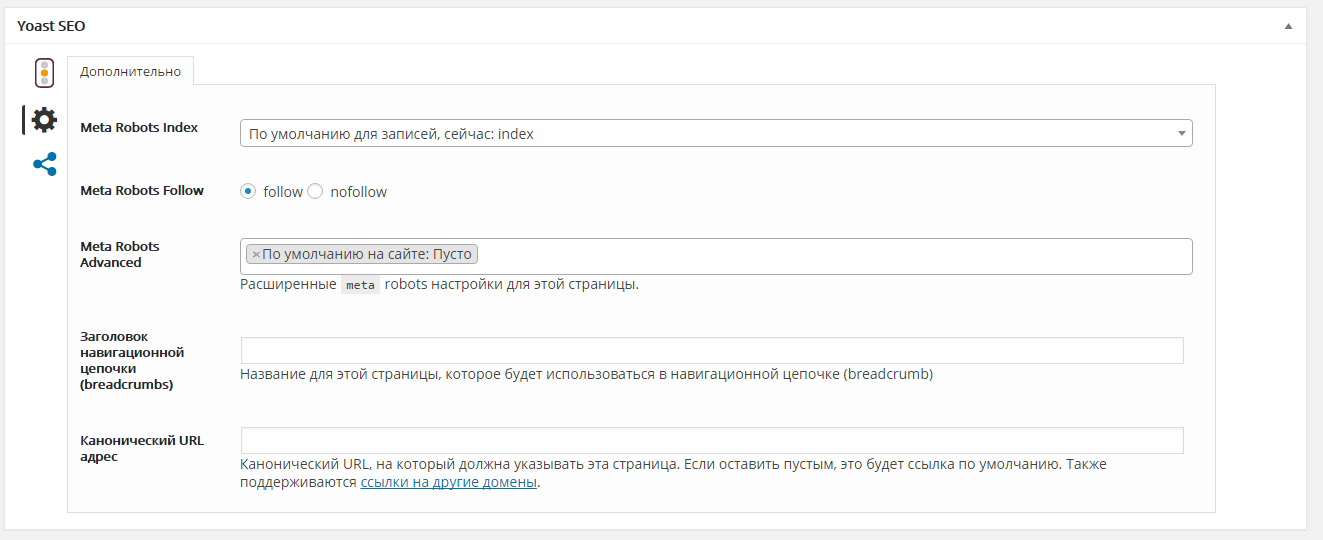
Также в рамках Yoast SEO можно настроить технические аспекты, такие как мета теги, заголовок страницы для «хлебных крошек», а также канонический URL.
Социальные Сети
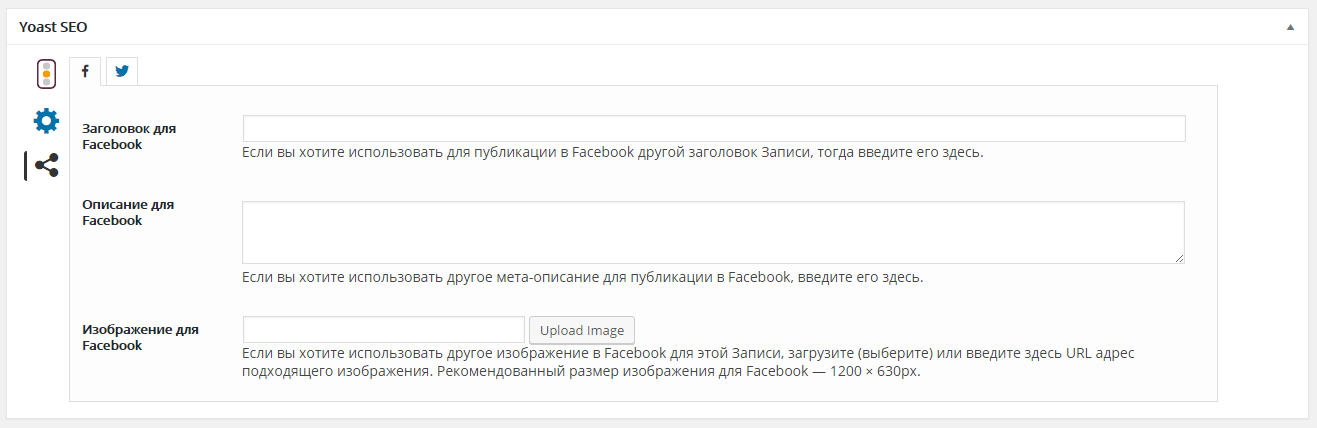
Здесь можно настроить как будет выгляеть пост при публикации в социальных сетях Facebbok и Twitter. Все настройки введенные для записи имеют больший приоритет, чем конфигурация в настройках плагина.
Опубликовать
После того, как вы закончили писать пост и сделали все необходимые настройки в Yoast SEO пришло время опубликовать его.
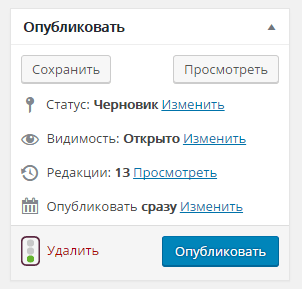
Вы увидите своеобразный светофорчик, который покажет вам насколько оптимизирована статья перед публикацией. Зеленый свет значит можно публиковать.
Весь вышеуказанный функционал плагина доступен в бесплатной версии, что есть очень хорошо. При регулярном пользовании подсказками плагина, а также с грамотной настройкой, можно добиться впечатляющиз результатов. Кроме бесплатной версии, Yoast предлагает несколько Премиум плагинов.
Если у вас возникли вопросы по какому-нибудь пункту настроек плагина или же просто хотите поделиться вашими результатами, можете написать из в комментариях.
