Системы Windows, как и любые другие программные платформы, подвержены различным сбоям и проблемам. Если ваша система начинает работать нестабильно, это может стать настоящей головной болью. Однако не стоит паниковать! Восстановление системы Windows 10 — это мощный инструмент, который может помочь вам вернуть операционную систему к нормальному состоянию без необходимости переустановки. В этой статье мы подробно рассмотрим, как проводить восстановление системы Windows 10, предоставим советы и рекомендации, а также обсудим методы профилактики для будущих проблем.
Зачем нужно восстановление системы?
Восстановление системы необходимо для возврата компьютера к состоянию, в котором он работал стабильно. Это может быть полезно в следующих ситуациях:
- После установки новых приложений или драйверов, которые вызывают конфликты.
- При появлении вирусов или других вредоносных программ.
- При возникновении сбоев системы или падении производительности.
- Для устранения ошибок, возникающих во время работы Windows.
Как работает восстановление системы?
Восстановление системы использует функции, встроенные в Windows, чтобы вернуть компьютер в предшествующее состояние без потери личных файлов. Windows создает точки восстановления — snapshots вашей операционной системы, включая настройки и установленные программы. Восстановление системы сравнивает текущие настройки с этими точками и возвращает их к записям.
Подготовка к восстановлению системы
Прежде чем начинать процесс восстановления, рекомендуется сделать несколько предварительных шагов:
- Создайте резервные копии важных данных. Несмотря на то, что восстановление системы не должно затрагивать ваши личные файлы, лучше внести предосторожности.
- Обратите внимание на установленные программы. В процессе восстановления программы, установленные после точки восстановления, будут удалены. Убедитесь, что у вас есть доступ к их установочным файлам.
- Убедитесь в наличии точки восстановления. Вы можете проверить существующие точки восстановления системы.
Как найти точки восстановления в Windows 10
Прежде чем начать восстановление, вам нужно убедиться, что в системе есть доступные точки восстановления:
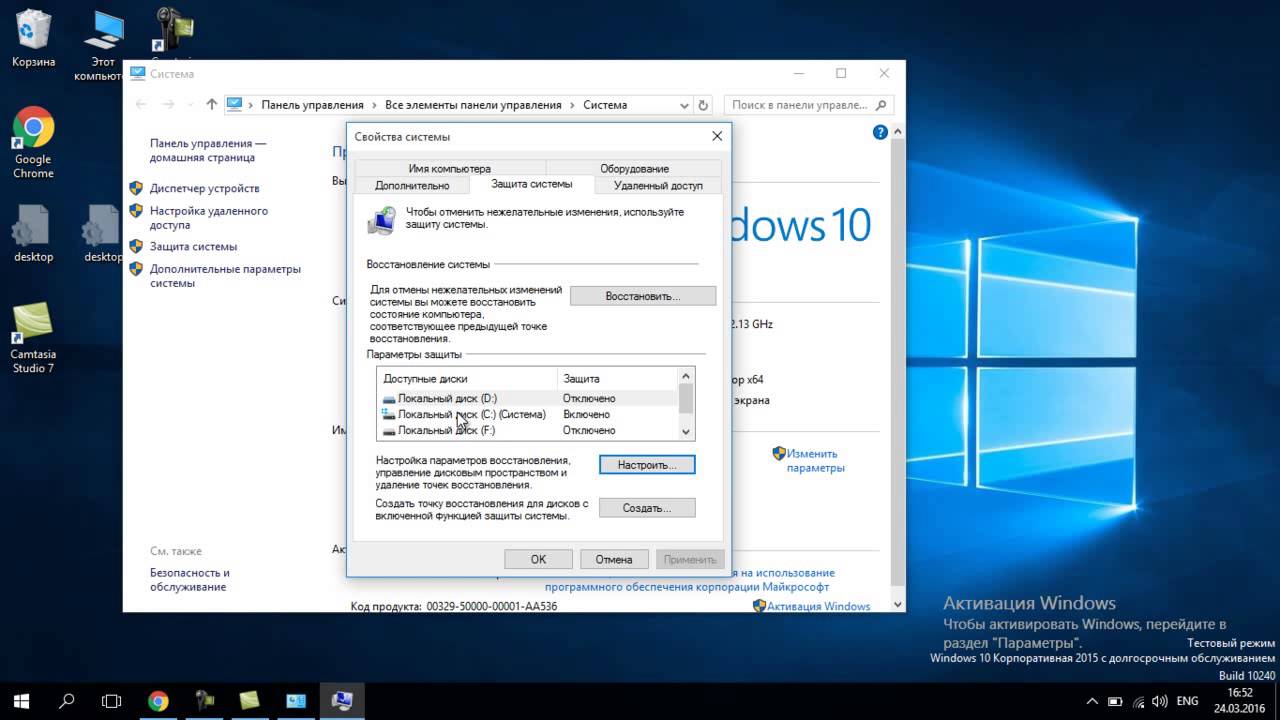
- Нажмите правой кнопкой мыши на значок «Этот компьютер» и выберите «Свойства».
- В левом меню выберите «Защита системы».
- В появившемся окне убедитесь, что функция защиты включена. Если она выключена, активируйте её.
- Нажмите на «Проверка» в разделе «Восстановление системы», чтобы узнать, есть ли доступные точки восстановления.
Как выполнить восстановление системы
Рассмотрим несколько методов восстановления системы.
Метод 1: Через панель управления
- Откройте меню «Пуск» и введите «Панель управления».
- В панели управления перейдите в «Система и безопасность».
- Выберите «Система», затем нажмите на «Защита системы».
- В диалоговом окне «Свойства системы» нажмите кнопку «Восстановление системы».
- Появится окно с выбором точки восстановления. Выберите точку, созданную до возникновения проблемы, и нажмите «Далее».
- Подтвердите выбор и нажмите «Готово». Ваша система начнет процесс восстановления.
Метод 2: Через меню «Параметры»
- Нажмите сочетание клавиш Win + I, чтобы открыть «Параметры».
- Перейдите в раздел «Обновление и безопасность».
- Выберите вкладку «Восстановление».
- В разделе «Дополнительные параметры восстановления» щелкните на «Перезапуск».
- После перезагрузки выберите «Поиск и устранение неисправностей», затем «Дополнительные параметры», и выберите «Восстановление системы».
- Следуйте инструкциям на экране.
Метод 3: При загрузке системы
Если ваш компьютер не загружается нормально:
- Перезагрузите компьютер и три раза подряд нажмите клавишу F8 до появления логотипа Windows.
- В меню выберите «Устранение проблем», затем «Дополнительные параметры».
- Выберите «Восстановление системы», а затем следуйте инструкциям.
Что делать, если восстановление системы не помогло?
Иногда, несмотря на все усилия, восстановление не может решить проблему. В таких случаях стоит рассмотреть следующие методы:
- Сброс системы: В Windows 10 есть возможность сбросить систему до заводских настроек. Это приведет к удалению всех программ, но может помочь в случае серьезных сбоев.
- Переустановка Windows: Если всё остальное не работает, стоит рассмотреть полную переустановку Windows 10. Убедитесь, что у вас есть все необходимые драйверы и резервные копии данных.
- Профессиональная помощь: Если вы не уверены в своих силах, всегда можно обратиться за помощью к специалистам.
Профилактика проблем с системой
Чтобы избежать необходимости восстановлять систему в будущем, рекомендуется следовать ряду простых правил:
- Регулярные обновления. Всегда держите операционную систему и приложения обновленными.
- Антивирус. Установите надежное антивирусное решение и проводите регулярные сканирования.
- Резервные копии. Регулярно создавайте резервные копии важных данных.
- Мониторинг состояния системы. Используйте встроенные инструменты диагностики Windows для проверки состояния жесткого диска и других компонентов.
- Умеренность в установках. Не устанавливайте слишком много программ одновременно. Лучше поочередно добавлять и проверять стабильность системы.
Заключение
Восстановление системы Windows 10 — это полезный инструмент, который может помочь вам справиться с различными проблемами и сбоями. Несмотря на то, что этот процесс может показаться сложным, он довольно интуитивно понятен, и с нашей помощью вы сможете выполнить его без труда. Помните о профилактических мерах и регулярно создавайте резервные копии ваших данных, чтобы избежать неприятных ситуаций в будущем.
