Файл подкачки — это специальный резервный ресурс, который позволяет операционным системам управлять недостатком оперативной памяти. Он используется для хранения данных, которые временно не помещаются в оперативной памяти, что позволяет приложениям продолжать свою работу, несмотря на нехватку ОЗУ. Но как и в любом другом аспекте работы компьютера, иногда возникает необходимость изменить размер этого файла. В этой статье мы подробно рассмотрим, как это сделать в операционных системах Windows, macOS и Linux.
Зачем изменять размер файла подкачки?
Прежде чем углубляться в процесс изменения размера файла подкачки, стоит рассмотреть причины, по которым это может стать необходимым. Вот несколько основных причин:
- Недостаток памяти: Если вы часто сталкиваетесь с сообщениями о нехватке памяти, возможно, стоит увеличить размер файла подкачки.
- Улучшение производительности: Слишком большой файл подкачки может приводить к замедлению системы, так как операционная система будет тратить больше времени на управление этим файлом. В этом случае разумнее уменьшить размер.
- Оптимизация работы с определенными приложениями: Некоторые графические или ресурсоемкие приложения могут требовать особых настроек подкачки для оптимальной работы.
Как изменить размер файла подкачки в Windows
Шаг 1: Открываем настройки системы
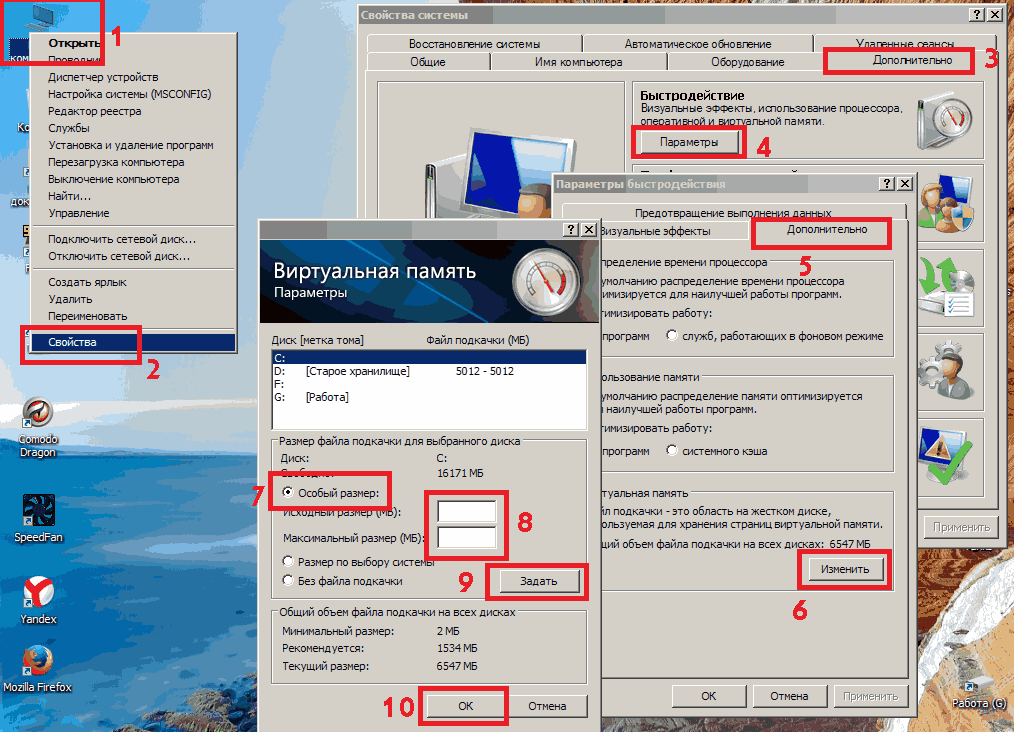
- Нажмите правой кнопкой мыши на кнопку «Пуск» и выберите «Система».
- В появившемся окне выберите «Дополнительные параметры системы» в левой части меню.
- В разделе «Свойства системы» перейдите на вкладку «Дополнительно».
Шаг 2: Настройка виртуальной памяти
- В разделе «Быстродействие» нажмите кнопку «Параметры».
- Перейдите на вкладку «Дополнительно» и в разделе «Виртуальная память» выберите «Изменить».
- Снимите галочку с опции «Автоматически управлять размером файла подкачки для всех дисков».
Шаг 3: Установка произвольного размера
- Выберите диск, на который хотите изменить файл подкачки.
- Выберите опцию «Указать размер» и введите начальный и максимальный размер в мегабайтах.
- Нажмите «Задать», затем «ОК» для сохранения изменений.
Шаг 4: Перезагрузка компьютера
После внесения изменений важно перезагрузить компьютер, чтобы новые настройки вступили в силу.
Изменение размера файла подкачки в macOS
В macOS управление файлом подкачки в значительной степени автоматизировано, однако, есть альтернативные подходы для оптимизации работы системы.
Шаг 1: Проверка использования оперативной памяти
Перед тем как принять решение об изменении настроек, откройте «Мониторинг системы» и перейдите во вкладку «Память». Здесь можно увидеть, сколько памяти использует система и приложения.
Шаг 2: Оптимизация памяти
Для улучшения работы системы можно попробовать закрыть ненужные приложения или использовать утилиты для управления памятью. Например, программа Memory Cleaner позволяет сбросить кеш и освободить память.
Шаг 3: Если необходимо увеличить ОЗУ
Если вы все же сталкивайтесь с проблемами из-за недостатка памяти, рассмотрите возможность установки дополнительных модулей оперативной памяти, так как macOS не позволяет пользователям вручную управлять файлом подкачки.
Как изменить размер файла подкачки в Linux
В Linux файл подкачки также имеет важное значение для оптимизации работы системы. Его можно изменить с помощью командной строки.
Шаг 1: Проверка текущих настроек
Откройте терминал и введите следующую команду:
free -h
Это покажет текущее использование памяти, включая размер файла подкачки.
Шаг 2: Изменение размера файла подкачки
Если вы хотите увеличить или уменьшить файл подкачки, сначала необходимо отключить его. Для этого введите:
sudo swapoff -a
Шаг 3: Изменение размера
Чтобы изменить размер файла подкачки, выполните команды:
sudo dd if=/dev/zero of=/swapfile bs=1G count=4
sudo chmod 600 /swapfile
sudo mkswap /swapfile
sudo swapon /swapfile
Здесь count=4 указывает желаемый размер файла подкачки в гигабайтах.
Шаг 4: Добавление в fstab
Чтобы файл подкачки автоматически активировался при каждой загрузке системы, добавьте его в файл /etc/fstab:
/swapfile none swap sw 0 0
Шаг 5: Завершение
После внесения всех изменений проверьте статус файла подкачки с помощью команды:
swapon --show
Заключение
Изменение размера файла подкачки — это важный шаг для оптимизации работы вашей операционной системы. Правильная настройка позволяет не только избежать всплывающих уведомлений о нехватке памяти, но и значительно увеличить производительность при работе с ресурсоемкими приложениями. Каждая операционная система имеет свои инструменты и методы для изменения размера подкачки, и следуя приведённым инструкциям, вы сможете легко настроить этот параметр под ваши индивидуальные потребности. Не забывайте, что правильная балансировка между оперативной памятью и файлом подкачки — залог надежной и быстрой работы вашего компьютера.
