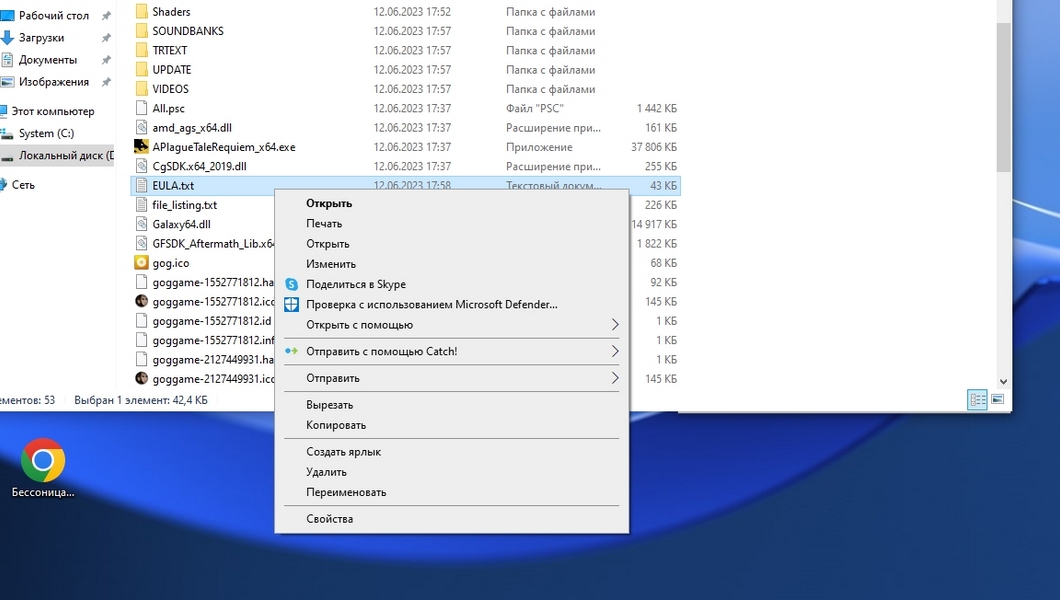
Каждый из нас сталкивался с ситуацией, когда при попытке удалить файл операционная система «упрямится». На экране появляется сообщение об ошибке, а сам документ словно прилип к жесткому диску. Это может быть как раздражающим, так и довольно запутанным моментом. Ведь иногда мы находим неудавшееся удаление файлов из-за их использования программами, отсутствия прав доступа или повреждения. В этой статье мы рассмотрим возможные причины, по которым файл может не удаляться, и предложим варианты решения этой проблемы.
Причины, по которым файл может быть заблокирован
- Файл используется другой программой
Наиболее распространенная причина, по которой файл невозможно удалить, — это то, что он открыт в одном из приложений. Например, документ Word, изображение в графическом редакторе или видео в медиаплеере. Операционная система заблокирует файл, поскольку считает его активным.
- Недостаточно прав доступа
Если файл находится в защищенной папке, например, системной, а вы пытаетесь удалить его под учетной записью с ограниченными правами, то вы получите сообщение о том, что у вас нет разрешения на это действие.
- Файл поврежден
Бывает, что файлы повреждаются из-за сбоев системы, вирусов или неправильного отключения компьютера. Поврежденный файл может препятствовать своему удалению.
- Файл является системным
Некоторые системные файлы не удается удалить по умолчанию, так как они необходимы для корректной работы операционной системы.
- Неправильные символы в имени файла
Если файл содержит специальные или некорректные символы в имени, это может вызвать трудности при попытке его удаления.
Способы удаления не удаляемых файлов
1. Закрытие программы
Простейший способ решения проблемы с неизменяемым файлом — это закрыть ту программу, которая его использует. Правый щелчок мыши по панели задач, затем выбрать «Диспетчер задач» и найти нужное приложение. Нажмите «Завершить задачу», чтобы закрыть его.
2. Перезагрузка компьютера
Иногда достаточно просто перезагрузить компьютер. Это дает возможность системе закрыть все активные процессы, которые могут блокировать файл. После перезагрузки попробуйте удалить файл снова.
3. Удаление через безопасный режим
Если файл по-прежнему не удаляется, можно попробовать запустить компьютер в безопасном режиме. В этом режиме загружаются только самые необходимые драйвера и программы. Чтобы войти в безопасный режим, перезагрузите компьютер и во время загрузки нажмите клавишу F8 (или другую клавишу в зависимости от вашей ОС). В меню выберите «Безопасный режим» и попробуйте удалить файл.
4. Использование командной строки
Командная строка — мощный инструмент для удаление файлов. Откройте командную строку с правами администратора и воспользуйтесь командой del:
del /f /q "C:\путь\к\вашему\файлу"
Параметр /f принудительно удаляет файлы только для чтения, а /q позволяет избежать запроса подтверждения. Обязательно проверьте правильность введенного пути к файлу.
5. Удаление через сторонние приложения
Существует множество программ для управления файлами, которые могут помочь удалить «упрямые» файлы. Например:
- Unlocker — программа, которая помогает освободить заблокированные файлы и удалить их.
- LockHunter — аналогичный инструмент, который не только удаляет файлы, но и показывает, какая программа их блокирует.
- FileAssassin — еще один полезный софт для удаления поврежденных или заблокированных файлов.
6. Переименование файла
Попробуйте переименовать файл. Иногда это помогает обойти блокировку. Посредством правого щелчка по файлу выберите «Переименовать», затем измените его имя и попробуйте удалить снова.
7. Проверка на вирусы
Если файл невозможно удалить, это может сигнализировать о наличии вредоносного ПО. Проверьте систему антивирусной программой, чтобы исключить вероятность заражения.
8. Использование специальных утилит для удаления
Если вам все еще не удается удалить файл, можно воспользоваться специализированными утилитами, такими как:
- CCleaner — известный инструмент для очистки системы и удаления ненужных файлов.
- Revo Uninstaller — позволяет удалить не только программы, но и связанные с ними файлы и записи в реестре.
9. Обратитесь к командной строке на уровне администратора
Если вы знаете, что не можете справиться с проблемой в обычном режиме, откройте командную строку с правами администратора и выполните команду:
takeown /f "C:\путь\к\файлу" /a
icacls "C:\путь\к\файлу" /grant administrators:F
del "C:\путь\к\файлу"
Эта команда даст необходимые права на файл и позволит его удалить.
Заключение
Удаление файлов, которые не поддаются удалению, может быть довольно неприятной задачей, однако с правильным подходом вы сможете с ней справиться. В большинстве случаев проблема заключается в том, что файл занят, поврежден или заблокирован правами доступа. Следуя нашим рекомендациям, вы сможете найти решение и удалить упрямые файлы с вашего компьютера. Не забывайте о том, что всегда полезно создавать резервные копии важных файлов и периодически проверять систему на наличие вредоносных программ.
