Windows Defender – это встроенное антивирусное решение для операционных систем Windows, которое обеспечивает базовую защиту от вредоносного программного обеспечения и других угроз. Однако в некоторых случаях пользователи могут захотеть временно или навсегда отключить эту защиту. Это может быть связано с установкой другого антивируса, устранением конфликтов с программным обеспечением или проведением определенных тестов. В этой статье мы подробно рассмотрим, как правильно отключить Windows Defender.
Зачем отключать Windows Defender?
Прежде чем мы перейдем к процедуре отключения, давайте рассмотрим несколько причин, по которым это может понадобиться:
- Установка другого антивируса. Многие пользователи предпочитают использовать сторонние программы для защиты, которые могут лучше соответствовать их потребностям.
- Конфликты программного обеспечения. Иногда Windows Defender может конфликтовать с программами, которые требуют отключения антивирусной защиты для корректной работы.
- Проведение тестов. Для разработчиков или тестировщиков отключение Windows Defender может быть необходимо для проверки работы отдельных загружаемых программ без вмешательства антивируса.
Шаги по отключению Windows Defender
1. Временное отключение Windows Defender
Если вы хотите временно отключить защиту, выполните следующие действия:
- Шаг 1: Откройте меню «Параметры» Нажмите на кнопку «Пуск», затем выберите значок шестеренки, чтобы открыть меню «Параметры».
- Шаг 2: Перейдите в раздел «Обновление и безопасность» Найдите и выберите раздел «Обновление и безопасность».
- Шаг 3: Выберите «Безопасность Windows» В левой части меню выберите пункт «Безопасность Windows», а затем нажмите на кнопку «Открыть программу безопасности Windows».
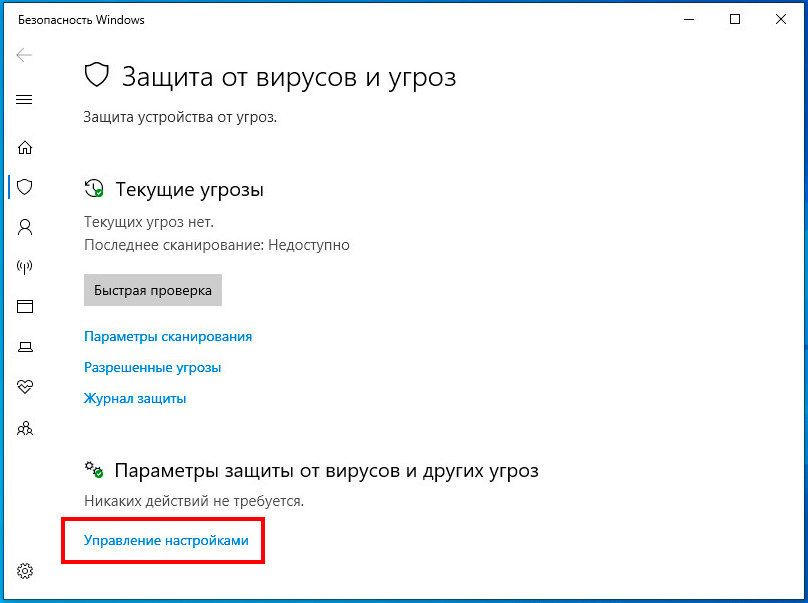
- Шаг 4: Выберите «Защита от вирусов и угроз» Найдите и щелкните на «Защита от вирусов и угроз».
- Шаг 5: Управление настройками антивируса Прокрутите вниз и нажмите на «Управление настройками», находящееся в разделе «Настройки защиты от вирусов и угроз».
- Шаг 6: Отключите «Защиту в реальном времени» Переключите положение тумблера «Защита в реальном времени» в положение «Выкл». Подтвердите изменение, если появится соответствующее окно.
Теперь Windows Defender временно отключен. Обратите внимание, что данная функция автоматически включится вновь после перезагрузки компьютера.
2. Полное отключение Windows Defender с помощью редактора групповой политики
Если вы хотите отключить Windows Defender навсегда, это можно сделать с помощью редактора групповой политики, но данная функция доступна только в версиях Windows Pro и Enterprise.
- Шаг 1: Откройте редактор групповой политики Нажмите комбинацию клавиш Win + R, чтобы открыть окно «Выполнить». Введите
gpedit.mscи нажмите Enter. - Шаг 2: Перейдите к политике конфигурации В редакторе групповой политики перейдите в раздел:
Конфигурация компьютера -> Административные шаблоны -> Компоненты Windows -> Защита Windows. - Шаг 3: Найдите параметр «Выключить Защиту Windows» Дважды щелкните на параметр «Выключить Защиту Windows».
- Шаг 4: Установите политику в «Включено» В открывшемся окне выберите опцию «Включено». После этого нажмите «Применить» и «ОК».
На этом этапе Windows Defender будет отключен до тех пор, пока вы не измените эту настройку обратно.
3. Отключение через редактор реестра
Для пользователей, у которых нет редактора групповой политики, отключить Windows Defender можно с помощью редактора реестра.
- Шаг 1: Откройте редактор реестра Нажмите Win + R, введите
regeditи нажмите Enter. - Шаг 2: Перейдите в соответствующий раздел Найдите следующий путь:
HKEY_LOCAL_MACHINE\SOFTWARE\Policies\Microsoft\Windows Defender - Шаг 3: Создайте новый параметр Нажмите правой кнопкой мыши в правой части окна, выберите «Создать» -> «DWORD (32-битное) значение». Назовите его
DisableAntiSpyware. - Шаг 4: Установите значение Дважды щелкните на новосозданный параметр и установите значение на
1. Нажмите «ОК» и закройте редактор реестра.
Для того чтобы изменения вступили в силу, желательно перезагрузить компьютер.
4. Отключение через командную строку
Также вы можете отключить Windows Defender с помощью командной строки:
- Шаг 1: Запустите командную строку от имени администратора Найдите «Командную строку» в поиске, щелкните правой кнопкой мыши и выберите «Запустить от имени администратора».
- Шаг 2: Введите команду Введите следующую команду и нажмите Enter:
sc stop WinDefend
Следует отметить, что данная команда временно отключит Windows Defender до следующей перезагрузки.
Заключение
Отключение Windows Defender может быть необходимо в различных ситуациях, однако важно помнить, что это может снизить уровень безопасности вашей системы. Перед отключением антивируса стоит рассмотреть установку другой защиты или использование встроенных функций безопасности Windows.
Надеемся, что наше руководство помогло вам разобраться с процессом отключения Windows Defender. Помните, что обеспечить безопасность вашей системы – это ваша первостепенная задача, и всегда стоит подходить к этому вопросу ответственно.
