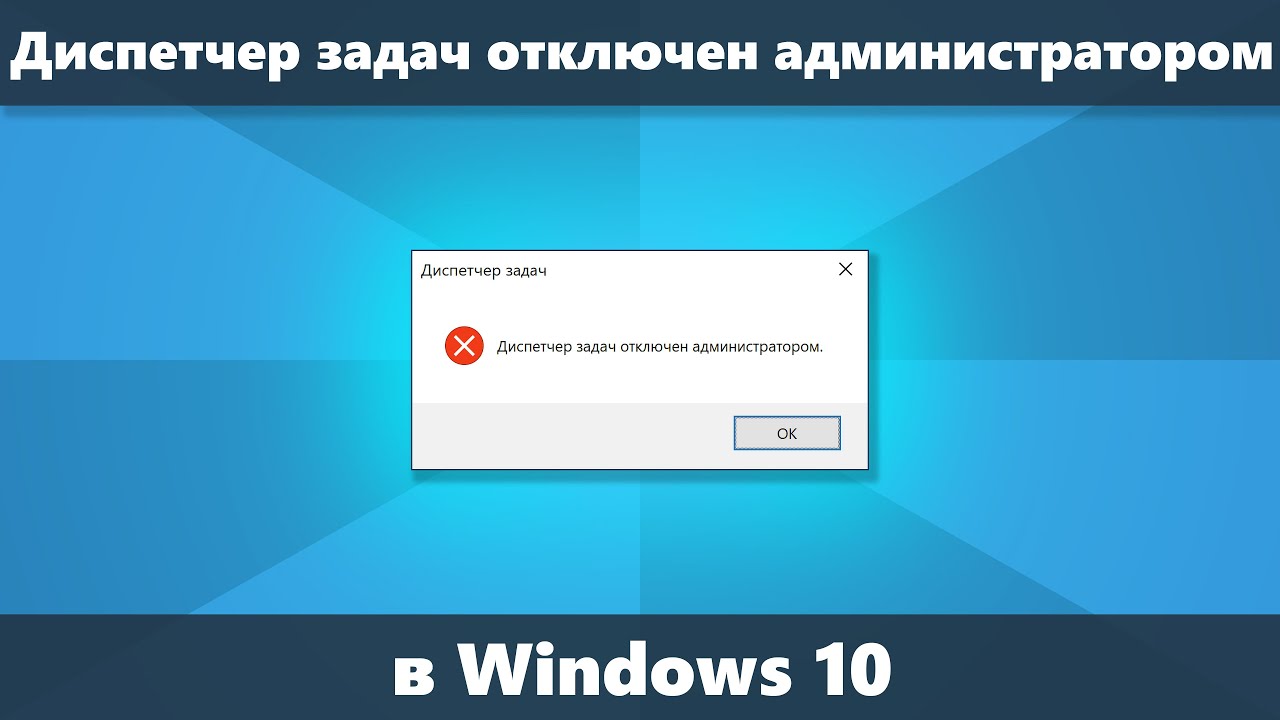
Диспетчер задач — это одно из самых полезных приложений в Windows 10. Он позволяет пользователям отслеживать активные процессы, управлять производительностью системы и завершать зависшие приложения. Однако порой пользователи могут столкнуться с ситуацией, когда диспетчер задач заблокирован, и они не могут получить к нему доступ. В этой статье мы подробно рассмотрим причины блокировки диспетчера задач и различные способы его разблокировки.
Причины блокировки диспетчера задач
Перед тем как перейти к методам разблокировки, важно понять, почему диспетчер задач может быть заблокирован. Вот несколько распространенных причин:
- Политики безопасности. В некоторых версиях Windows 10, особенно в корпоративных, администраторы могут установить ограничения на использование диспетчера задач для повышения безопасности системы.
- Вирусы и вредоносные программы. Некоторые вредоносные программы могут пытаться заблокировать доступ к диспетчеру задач, чтобы скрыть свои процессы от пользователя и затруднить их обнаружение.
- Ошибки в реестре. Иногда неправильные настройки в реестре Windows могут повлиять на доступность диспетчера задач.
- Проблемы с пользователем. Если вы используете учетную запись с ограниченными правами или если сам профиль пользователя поврежден, это может привести к блокировке доступа.
Способы разблокировки диспетчера задач
1. Проверка групповых политик
Если у вас версия Windows 10 Pro, Enterprise или Education, вы можете проверить настройки групповых политик:
- Нажмите комбинацию клавиш
Win + R, чтобы открыть окно «Выполнить». - Введите
gpedit.mscи нажмитеEnter. - Перейдите в раздел
Конфигурация пользователя > Административные шаблоны > Система. - Найдите параметр «Запретить доступ к диспетчеру задач».
- Если этот параметр включен, установите его в «Не настроено» или «Отключено».
После внесения изменений перезагрузите компьютер и попробуйте открыть диспетчер задач снова.
2. Редактирование реестра
Если у вас нет доступа к редактору групповых политик, вы можете попытаться изменить параметры в реестре:
- Нажмите комбинацию клавиш
Win + Rи введитеregedit. НажмитеEnter. - Перейдите к следующему пути:
HKEY_CURRENT_USER\Software\Microsoft\Windows\CurrentVersion\Policies\System - Найдите значение под названием
DisableTaskMgr. Если его нет, создайте его, щелкнув правой кнопкой мыши на пустом месте и выбрав «Создать > Параметр DWORD (32 бита)». - Убедитесь, что значение
DisableTaskMgrравно0. Если равно1, измените на0. - Закройте редактор реестра и перезагрузите компьютер.
3. Поиск и удаление вредоносных программ
Если вы подозреваете, что блокировка диспетчера задач связана с вредоносным ПО, выполните полную проверку системы:
- Обновите антивирусное ПО и выполните полное сканирование.
- Вы также можете воспользоваться бесплатными утилитами, такими как Malwarebytes, для дополнительной проверки.
- Удалите все обнаруженные угрозы, затем перезагрузите компьютер и проверьте доступ к диспетчеру задач.
4. Создание новой учетной записи пользователя
Если вы все еще не можете разблокировать диспетчер задач, рассмотрите возможность создания новой учетной записи пользователя:
- Перейдите в
Параметры > Учетные записи > Семья и другие пользователи. - Нажмите на «Добавить кого-то другого на этот компьютер».
- Следуйте инструкциям, чтобы создать новую учетную запись.
- Выйдите из текущей учетной записи и войдите в новую.
- Проверьте, доступен ли диспетчер задач в новой учетной записи.
5. Восстановление системы
Если другие методы не помогают, вы можете восстановить систему до предыдущего состояния, когда доступ к диспетчеру задач не был ограничен:
- Нажмите
Win + Rи введитеrstrui.exe, затем нажмитеEnter. - Следуйте инструкциям на экране, чтобы выбрать точку восстановления до момента возникновения проблемы.
- После завершения процесса перезагрузите компьютер и проверьте доступ к диспетчеру задач.
Заключение
Диспетчер задач является важным инструментом для управления и диагностики работы системы Windows 10. Если вы столкнулись с его блокировкой, не отчаивайтесь — воспользуйтесь описанными выше методами, чтобы восстановить доступ. Регулярная проверка системы на вирусы и поддержание ее в актуальном состоянии значительно снизит вероятность возникновения подобных проблем в будущем. Не забывайте делать резервные копии важной информации, чтобы избежать потери данных при необходимости восстановления системы.
