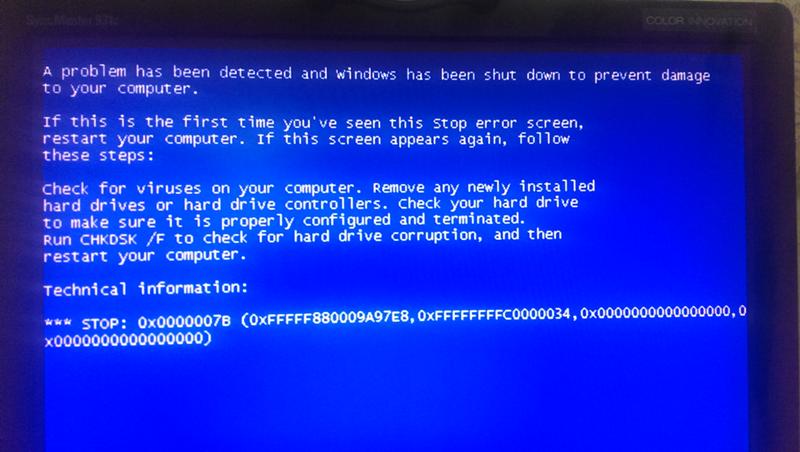
Современные компьютеры — это мощные машины, которые способны обрабатывать огромные объемы информации и выполнять множество задач одновременно. Однако, иногда они могут начать вести себя непредсказуемо: зависать, перезагружаться, или вовсе не загружаться. Если вы столкнулись с этой проблемой, не стоит паниковать. В этой статье мы рассмотрим возможные причины, почему ваш компьютер может «глючить», и предоставим практические советы по их устранению.
1. Причины зависания и перезагрузки
Перед тем, как принимать меры, важно определить возможные причины проблемы. Основные из них:
1.1. Программные сбои
Невыполнимые задачи, конфликты программного обеспечения или отсутствие обновлений могут вызвать зависание системы. Например, если одна из программ или драйверов работает некорректно, система может перестать отвечать.
1.2. Операционная система
Старая или поврежденная операционная система может вызвать множество проблем. Периодически система требует обновлений, чтобы обеспечить корректную работу и безопасность.
1.3. Аппаратные проблемы
Неисправная память, неисправный жесткий диск или перегрев могут быть причиной зависания. Если компьютер перегревается, система может автоматически перезагрузиться для предотвращения повреждения компонентов.
1.4. Вредоносные программы
Вирусы и другие вредоносные программы могут значительно повлиять на производительность вашего компьютера, вызывая зависания, перезагрузки и другие сбои.
1.5. Проблемы с ресурсами
Если вы запускаете слишком много приложений одновременно, или ваша система не обладает достаточной мощностью, это также может привести к зависаниям и перезагрузкам.
2. Как устранить проблему?
Теперь, когда мы рассмотрели возможные причины проблемы, пора переходить к решению. Вот несколько шагов, которые помогут вам вернуть компьютер в рабочее состояние.
2.1. Проверка системных обновлений
Первым делом проверьте наличие обновлений для вашей операционной системы. Обновления не только исправляют ошибки, но и обеспечивают защиту от уязвимостей. Зайдите в «Параметры» → «Обновление и безопасность» и проверьте наличие актуальных обновлений.
2.2. Анализ запущенных процессов
Используйте диспетчер задач (нажмите Ctrl + Shift + Esc), чтобы увидеть, какие программы загружают систему. Если вы заметите, что какое-то приложение использует много ресурсов, попробуйте его завершить. Это может снизить нагрузку на ваш компьютер.
2.3. Очистка системы от временных файлов
Накапливающиеся временные файлы могут замедлять работу вашего компьютера. Чтобы очистить их, откройте «Этот компьютер», щелкните правой кнопкой мыши на диске C и выберите «Свойства». В этом меню найдите кнопку «Очистка диска».
2.4. Проверка на вирусы и вредоносное ПО
Установите антивирус и проведите полную проверку системы. Некоторые антивирусы также имеют функции для удаления особенно назойливых вирусов. Не пренебрегайте сканированием с помощью утилит, которые предлагают проверку на вредоносные программы.
2.5. Тестирование аппаратного обеспечения
Если после всех попыток ваш компьютер продолжает зависать, пора проверить аппаратную часть. Воспользуйтесь программами для диагностики оборудования, такими как MemTest86 для проверки оперативной памяти и CrystalDiskInfo для проверки состояния жесткого диска.
2.6. Проверка температуры
Перегрев может привести к перезагрузке. Убедитесь, что вентиляторы работают корректно, и что процессоры и другие компоненты не перегреваются. Если температура высокая, возможно, стоит заменить термопасту или улучшить вентиляцию корпуса.
2.7. Обновление драйверов
Не забывайте о необходимости обновления драйверов. Устаревшие драйверы могут вызывать конфликты и сбои в работе системы. Посетите сайт производителя вашего оборудования и загрузите самые последние версии драйверов.
3. Профилактика и поддержание работоспособности
Чтобы в будущем избежать подобных проблем, стоит обратиться к профилактическим мерам:
3.1. Регулярное обслуживание
Планируйте регулярное обслуживание вашего компьютера. Это включает в себя очистку от пыли, замену термопасты и проверку внутреннего состояния компонентов.
3.2. Создание точки восстановления
Создайте точки восстановления системы, чтобы в случае сбоя можно было легко возвратиться к предыдущему состоянию. Это особенно полезно после установки новых программ или обновлений.
3.3. Следите за нагрузкой на систему
Не перегружайте свою систему слишком большим количеством запущенных программ и вкладок в браузере. Вместо этого попробуйте использовать легкие альтернативы программного обеспечения там, где это допустимо.
3.4. Обратите внимание на обновления
Не забывайте о регулярных обновлениях программного обеспечения и операционной системы. Обновления могут улучшать производительность и защищать вашу систему от угроз.
Заключение
Компьютеры — это сложные устройства, которые требуют внимания и заботы. Если они начинают зависать или перезагружаться, не нужно сразу паниковать. В большинстве случаев проблемы можно устранить самостоятельно, следуя приведенным рекомендациям. Если же ситуация не улучшается, возможно, стоит обратиться к специалисту. Правильное обслуживание и аккуратное обращение с вашим компьютером помогут избежать многих проблем в будущем. Удачи в решении ваших задач!
