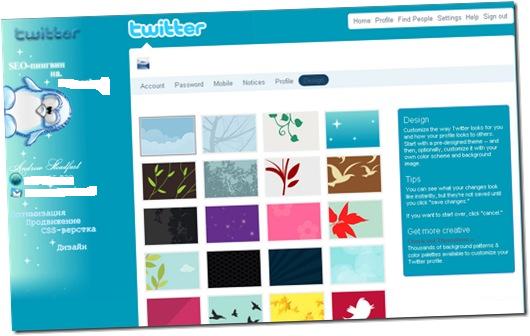
Изо дня в день Twitter становится всё более популярным. Многие пользователи уникализировали свои микроблоги, установив в качестве оформления собственный дизайн.
С точки зрения маркетинга это возможность поместить информацию о своих услугах и контактные данные на видном месте. Аудитория твиттера с каждым днём увеличивается, поэтому дополнительная реклама в этом сервисе лишней не будет. В этой статье я расскажу, как создать свой собственный дизайн под Twitter.
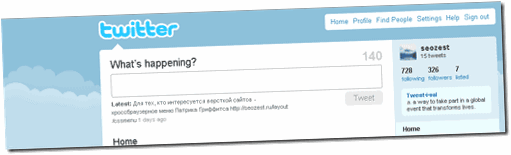
Так выглядит стандартное оформление твиттера:
Чтобы перейти к настройкам оформления, нажимаем Settings –> Design:
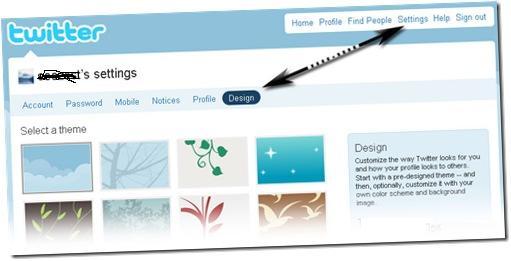
Пользователю предоставляется выбор из 20 стандартных шаблонов оформления. Кроме того, допускается изменять цвета шаблона и фоновую картинку. Именно этой возможностью мы и воспользуемся, чтобы изменить наш дизайн.
Прежде всего, создадим фоновый рисунок в Photoshop`е с разрешением 700×700 пикселей. Собственно говоря, фоновый рисунок – и будет нашим дизайном, так как других возможностей, кроме как изменение цветов и фоновой картинки, твиттер нам не предоставляет.
Если вы планируете рисовать фоновый рисунок небольшого размера (как в моём случае), то нужно учитывать, что края рисунка должны сливаться с фоновым цветом, который мы зададим в цветовых настройках.
После создания рисунка убедитесь, что его объем занимает не более 800 Кб.
Чтобы загрузить рисунок на твиттер, в том же окне нажимаем на Change background image, и выбираем наш рисунок:
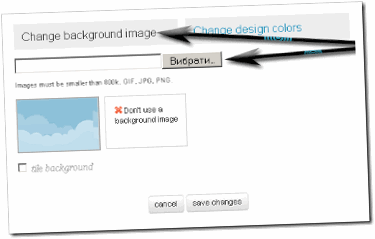
Чтобы зафиксировать рисунок в левом верхнем углу, снимаем флажок tile background. Установленная опция tile background позволяет замостить фоновым рисунком всё пространство. Нажимаем save changes.
Последним шагом будет подстройка цветовой схемы под дизайн фонового рисунка. Для этого выбираем пункт Change design colors.
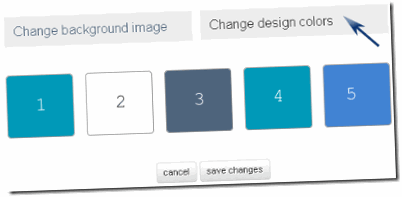
Перечисляю порядок параметров:
1. Цвет фона страницы.
2. Цвет текста.
3. Цвет ссылок.
4. Цвет фона боковой колонки.
5. Цвет разделителей боковой колонки.
После настройки цветовой схемы нажимаем на save changes.
Вследствие всех этих операций у меня получился следующий результат: