
Этой статьей открываю новый раздел блога под названием Администрирование. И первая статья будет посвящена самому популярному веб-серверу Интернета – веб-серверу Apache. В основном будет рассмотрена начальная установка веб-сервера Apache.
Для тех, кто не знает, веб-сервер – это программа, запущенная на удалённой, либо локальной машине. Её предназначение – выдавать пользователям веб-документы. Когда Вы вводите в адресную строку браузера адрес сайта и нажимаете Enter, то браузер формирует запрос, который направляется удалённой машине, в частности программе, которая и занимается обработкой таких запросов – веб-серверу.

Apache – это бесплатное программное обеспечение. Он поддерживает большое количество аппаратных платформ и операционных систем. Довольно часто Apache используют из-под операционной системы Windows. Но в основном для его работы используются UNIX-подобные операционные системы. В нашем случае мы будет устанавливать Apache на GNU\Linux.
Где можно скачать Apache?
Официальная страничка веб-сервера Apache: httpd.apache.org.
Переходим на сайт, ищем слева заголовок Download!, под заголовком должна находится ссылка from a mirror, что в переводе означает «загрузить с зеркала». Зеркало – это точная копия основного архива, с которого можно загрузить программу. Зеркала создаются с целью снизить нагрузку на основной сервер.
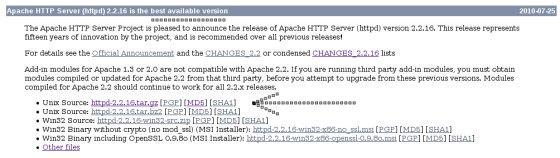
Пролистываем страницу до заголовка, где указано, что это the best available version. Под этим заголовком собраны ссылки на последнюю надёжную версию программы. Как видите, нам предлагают шесть вариантов загрузки. Первые две ссылки ведут на запакованные архивы с исходными кодами для Unix-подобных операционных систем (Linux, кстати, одна из таких). Первый архив сжат программой gzip, второй – программой bzip2. Слово Source указывает на то, что это исходные коды.
Кстати, исходные коды – это текстовые файлы, содержащие инструкции на определённом языке программирования, которые в общей совокупности и представляют собой программу. Но для того, чтобы из текстовых инструкций получить исполняемую программу, необходимо преобразовать их в машинний код. Процедура такого преобразования называется компиляцией. А программа, которая выполняет такое преобразование называется компилятором.
Для каждого языка программирования нужен свой компилятор. Поскольку Apache написан на языке С, то нам необходим компилятор с языка С. Его также можно найти в Интернете. Но в большинстве случаев в операционной системе Linux он уже есть. Для Windows нужно устанавливать компилятор отдельно.
Три следующих варианта предназначены для операционных систем Windows, о чём свидетельствует название Win32, поэтому отбрасываем их.
Поскольку нас интересует Apache под UNIX, то выбираем первый предложенный вариант загрузки – UNIX Source: httpd-2.2.16.tar.gz.
Как загрузить Apache на хостинг?
Загрузка архива обычно не вызывает трудностей. Вы можете скачать Apache в операционной системе Windows, и загрузить его на хостинг через FTP-протокол.
Более интересный вариант – загрузить Apache сразу с удалённого компьютера. При покупке VPS-хостинга вам сообщают данные для подключения к удалённой ОС. Подключившись к удалённой системе, вы получаете доступ к командной строке. В операционных системах UNIX её принято называть шелом. Через шел и будет происходить наше взаимодействие с Linux.
Среди пользователей операционных систем UNIX пользуется популярностью текстовый браузер lynx. Чтобы открыть с помощью lynx страницу загрузки Apache необходимо ввести команду:
1 | # lynx http://httpd.apache.org/download.cgi |
После этого откроется страница загрузки, где нужно будет выбрать архив httpd-2.2.16.tar.gz. Чтобы загрузить архив, выделите ссылку и нажмите клавишу D. После загрузки выберите пункт Save to disk. Файл httpd-2.2.16.tar.gz теперь окажется в текущем каталоге.
В случае когда браузер lynx не будет установлен в системе, Вы получите сообщение об ошибке:
1 | # lynx http://httpd.apache.org/download.cgi |
2 | bash: lynx: command not found |
В этом случае Вы можете загрузить архив через FTP. А можно и установить браузер lynx. Чтобы установить lynx в системе Debian Linux, необходимо ввести команду:
1 | # aptitude install lynx |
aptitude – вспомогательная утилита системы управления пакетами. Может случиться, что её не окажется в системе. В этом случае всегда можно воспользоваться менее интеллектуальной утилитой apt-get:
1 | # apt-get install lynx |
Компиляция и установка веб-сервера Apache
Теперь, когда мы скачали архив с исходными кодами веб-сервера Apache, можно приступить к компиляции и установке. Но прежде всего мы должны извлечь каталог из архива. Для этого вводим команду:
1 | # tar xzf httpd-2.2.16.tar.gz |
tar – архиватор в UNIX-системах. Теперь о значениях ключей: x – указывает на то, что программе необходимо выполнить распаковку файла; z – выполнить расжатие, поскольку архив сжат программой gzip; f – указывает на имя файла, над которым необходимо выполнить указанные операции.
Переходим в каталог:
1 | # cd httpd-2.2.16 |
В каталоге httpd-2.2.16 находится скрипт configure. Это удивительный скрипт. Он практически сам настраивает все нужные параметры для компиляции в соответствии с ОС и архитектурой ПК. Всё что нам нужно сделать, это его запустить:
1 | # ./configure |
Но в этом случае будут использованы значения по умолчанию, которые могут нам не подойти. Скрипту можно передавать параметры вида — опция=значение. Например, чтобы сообщить скрипту путь к каталогу, в который мы планируем установить Apache, прописываем следующую строку:
1 | # ./configure --prefix=/opt/apache2 |
Скрипт configure создаст и сконфигурирует файл makefile. Makefile является своеобразной инструкцией по компиляции, в котором перечислены необходимые библиотеки, модули и файлы. Выполняет эту инструкцию по компиляции утилита make. Чтобы запустить процедуру компиляции просто вызываем эту утилиту:
1 | # make |
Готово. Мы только что скомпилировали Apache под свою систему. Будет приятно узнать, что Makefile кроме инструкций по компиляции содержит также инструкции по установке скомпилированных файлов в систему. Другими словами, просто копирует скомпилированный Apache в тот каталог, который мы указали при помощи ключа –prefix. Чтобы выполнить установку вызываем утилиту make с параметром install:
1 | # make install |
Готово. Мы скомпилировали и установили Apache в каталог /opt/apache2. Как видите, установка веб-сервера Apache – дело очень даже несложное.
Запуск веб-сервера Apache
Собственно веб-сервером является исполняемый файл httpd, но запускать программу рекомендуется с помощью скрипта apachectl, который устанавливает ряд необходимых переменных перед запуском. Эти файлы находятся в подкаталоге bin каталога Apache. В данном случае это /opt/apache2/bin.
Основные три команды для запуска, перезагрузки и остановки веб-сервера Apache:
1 | # apachectl start |
2 | # apachectl restart |
3 | # apachectl stop |
Чтобы можно было запускать Apache командой:
1 | # apachectl start |
Вместо:
1 | # /opt/apache2/bin/apachectl start |
Необходимо добавить новый путь поиска в переменную окружения PATH:
